
Wie kann eine Zielgruppe erstellt werden?
Im Reiter „Zielgruppen“ können bestehende Zielgruppen verwaltet und neue Gruppen hinzugefügt werden.
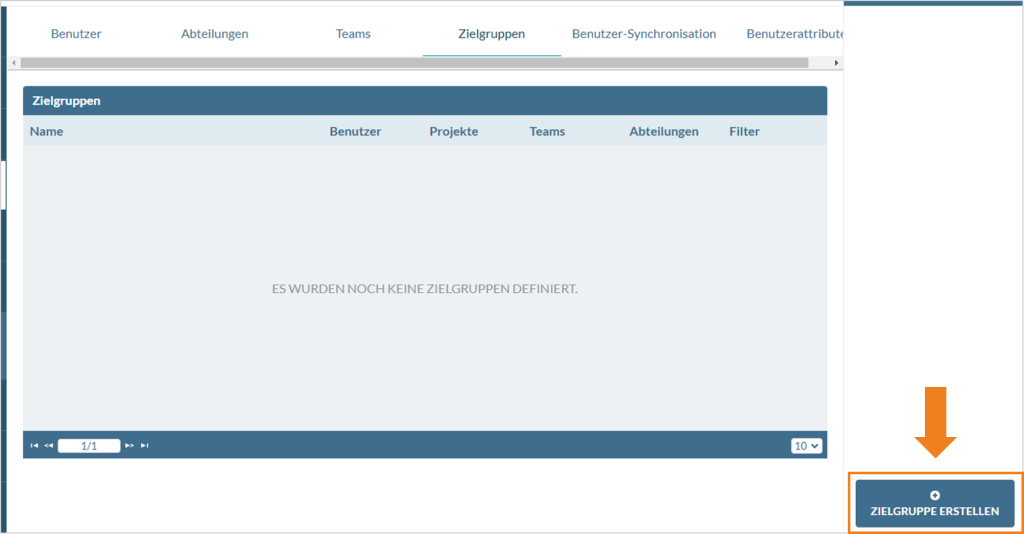
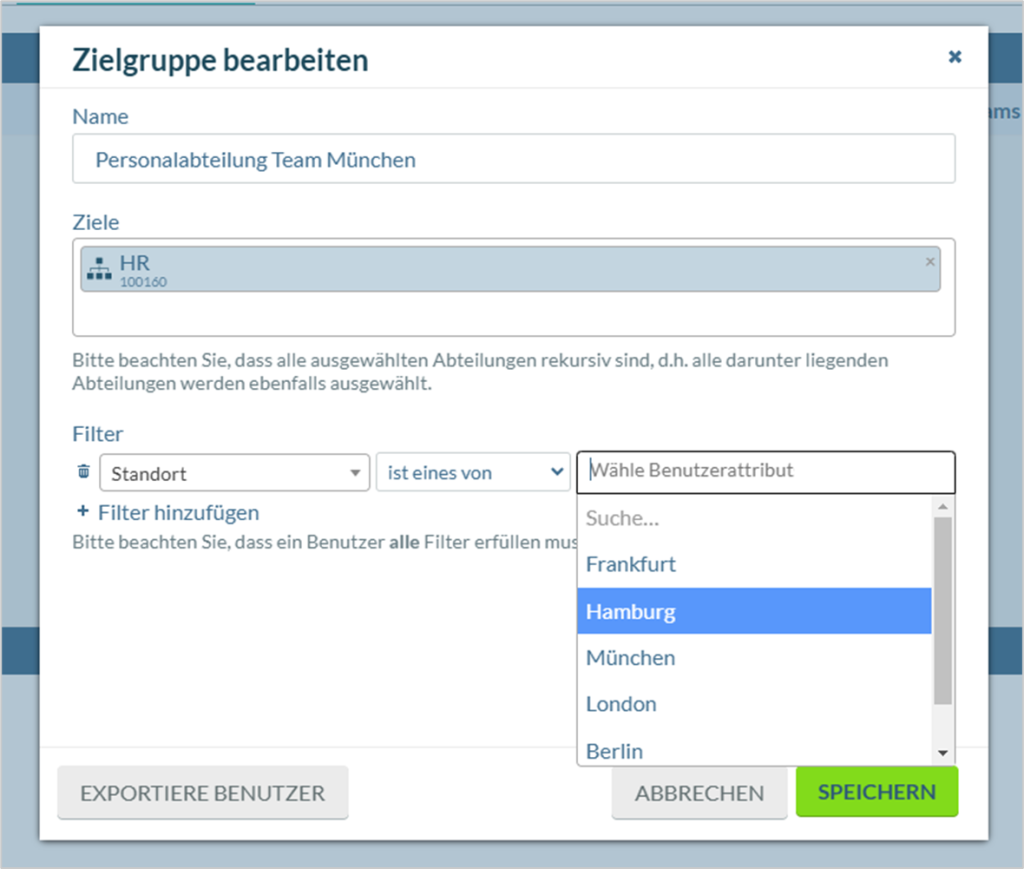
Im daraufhin geöffneten Fenster kann nun zunächst ein Name für die Gruppe vergeben werden.
Im Textfeld darunter können nun sowohl Abteilungen, Teams oder Projektgruppen als auch einzelne Benutzer ausgewählt werden.
Darunter kann nun mithilfe der Benutzerattribute weiter gefiltert werden. Bei Auswahl eines Attributs werden automatisch die möglichen Ausprägungen im Dropdown rechts angezeigt.
Beispiel: Alle Mitglieder der HR-Abteilung im Standort München
Wann können Zielgruppen von Nutzen sein?
Mithilfe von Zielgruppen können abseits von der klassischen Befragung des gesamten Unternehmens bestimmte Abteilungs-, Team- und Projektkontexte in beliebiger Kombination angesprochen werden. Zusätzlich dazu ermöglicht das Feature die weitere Filterung über Benutzerattribute.
Mithilfe dieser Funktion können nicht nur Personen aus bestimmten Unternehmenskontexten, sondern auch Personen mit bestimmten Merkmalen Ziel einer Befragung werden.
Speziell auf das Konzept der Zielgruppen zugeschnitten ist die Einladungsautomatik. Die Kombination aus den beiden Werkzeugen ermöglicht es, auf Dauer angelegte Befragungen für bspw. Onboarding- oder Exit-Befragungen zu automatisieren. Während die Zielgruppen, einmal angelegt, per regelmäßigem Datenimport aktuell bleiben, können per Einladungsautomatik neu hinzukommende Teilnehmende automatisch eingeladen werden.
Beispiel für Kombination von Zielgruppe und Einladungsautomatik
Ein fiktives Unternehmen will eine dauerhaft angelegte Befragung für weibliche Mitarbeitende mit Führungsverantwortung anlegen, um ein Sprachrohr für Herausforderungen im Arbeitsalltag zu schaffen. Ziel ist es, sowohl sämtliche bestehende weibliche Führungskräfte als auch künftig hinzukommende weibliche Führungskräfte in die Befragung automatisiert miteinzubeziehen.
Schritt 1: Zielgruppe anlegen
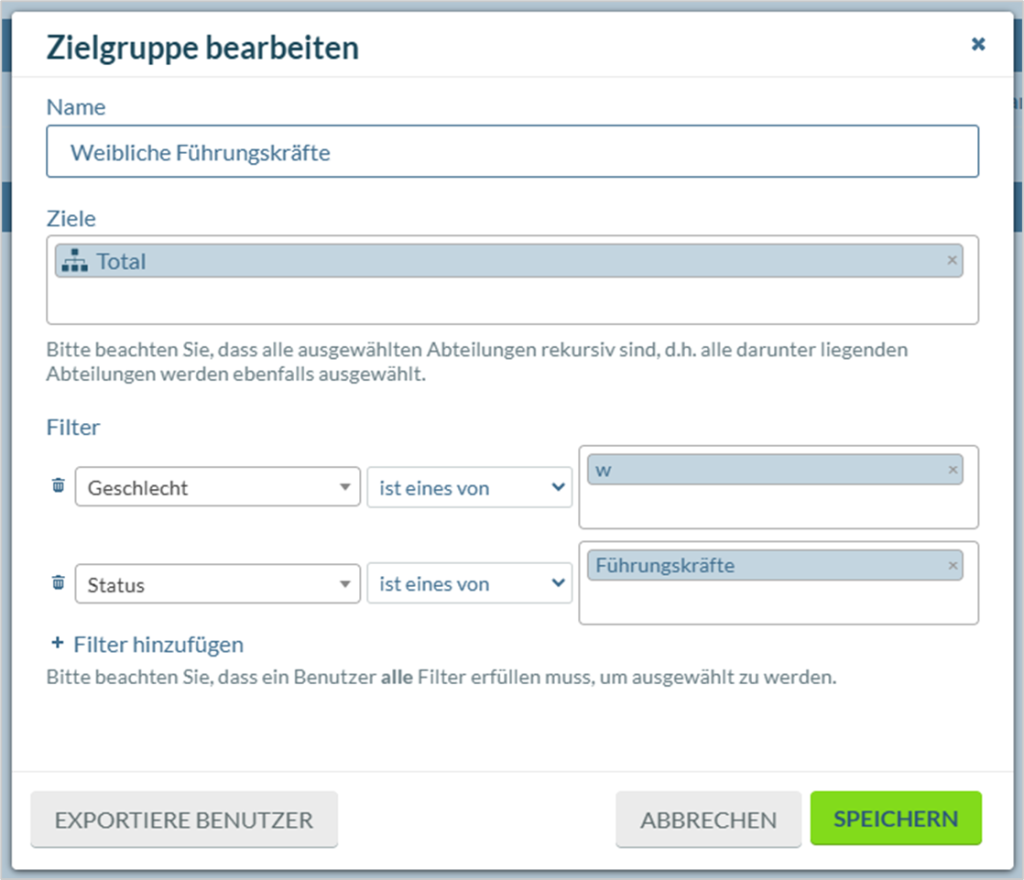
Im Reiter „Zielgruppe“ eine neue Zielgruppe anlegen, das gesamte Unternehmen auswählen und mithilfe der Benutzattribute den Personenkreis spezifizieren.
Schritt 2: Befragung im Einzelpersonen-Modus starten
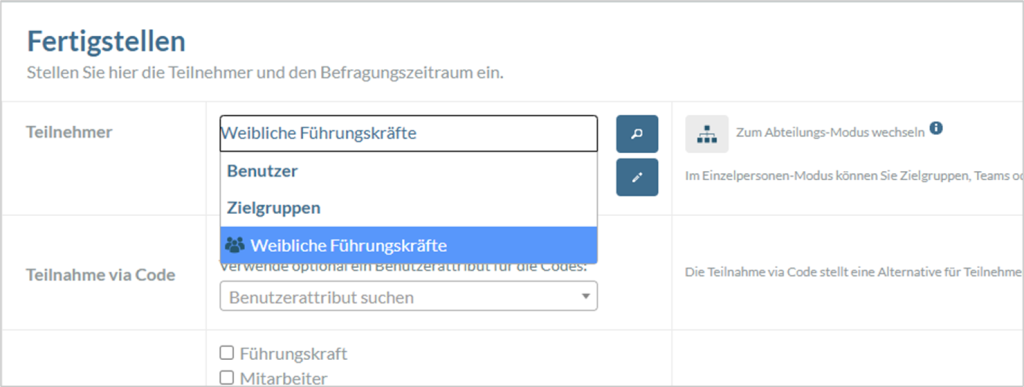
Beim Starten einer Mitarbeiterbefragung in den Einzelpersonen-Modus wechseln und die Zielgruppe über den Namen finden und auswählen.
Schritt 3: Feedback starten und Einladungsautomatik festlegen
Die Befragung richtet sich bisher automatisch an alle weiblichen Führungskräfte, welche zum Zeitpunkt des Anlegens der Befragung Führungskraft sind. Um weibliche Personen in die Befragung miteinzubeziehen, die erst im weiteren Verlauf des Befragunszeitraum Führungsverantwortung erlangen, kann eine Einladungsautomatik angelegt werden.
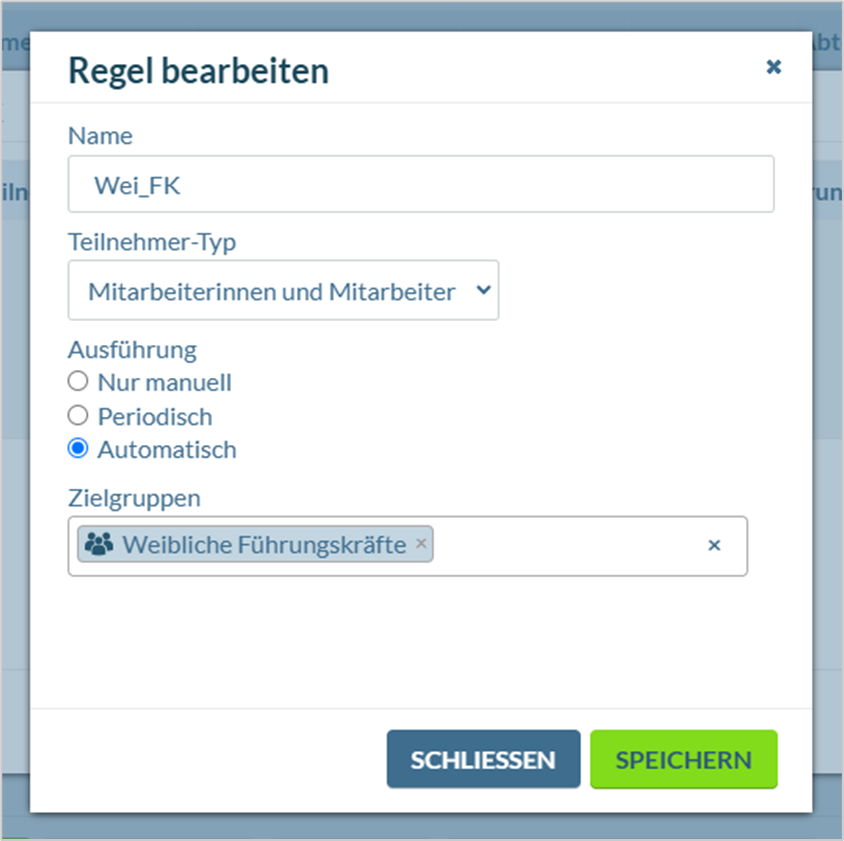
Das System prüft dann (im Falle der Ausführungsoption „Automatisch“) bei jeder Benutzersynchronisation automatisch, ob die in der Zielgruppe festgelegten Merkmale auf neue Personen zutreffen. Ist dies der Fall, landen diese in der Zielgruppe und bekommen dann eine Einladung zur Befragung.