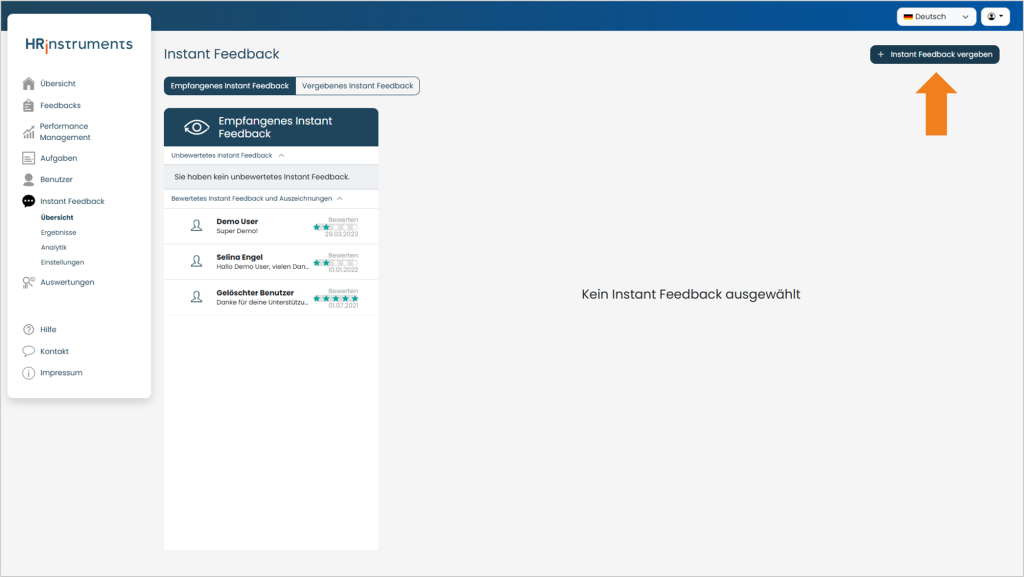
Schritt 1: Instant Feedback öffnen
Im Reiter „Instant Feedback” und “Angefordertes Instant Feedback” kann rechts oben im Tool ein neues Instant Feedback gestartet werden.
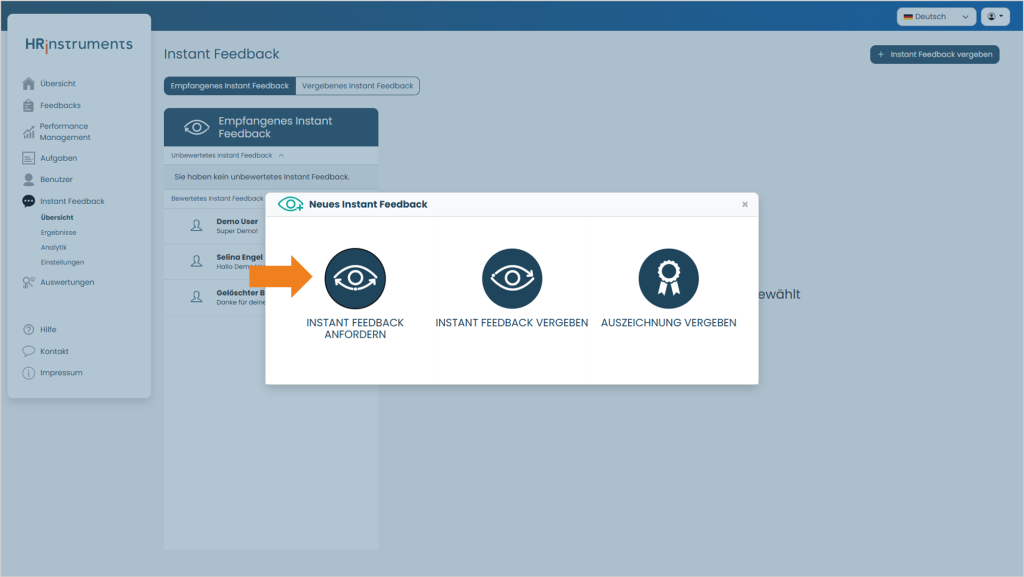
Mit einem Klick auf “Instant Feedback anfordern” bereitet man dieses Feedback vor.
Schritt 2: Instant Feedback anpassen
In der rechten Spalte kann das Instant Feedback konfiguriert werden. Mithilfe von einem Instant Feedback-Zyklus wird das Feedback regelmäßig neu angefordert. Außerdem können Sie auswählen, welche Skala sie verwenden wollen und diese gegebenenfalls anpassen. Wird bei der Option “Offene anonyme Teilnahme” ein Haken gesetzt, werden nicht gezielt Kolleginnen und Kollegen eingeladen, sondern ein Link generiert, der die Teilnahme für jeden mit Zugriff auf den Link ermöglicht.
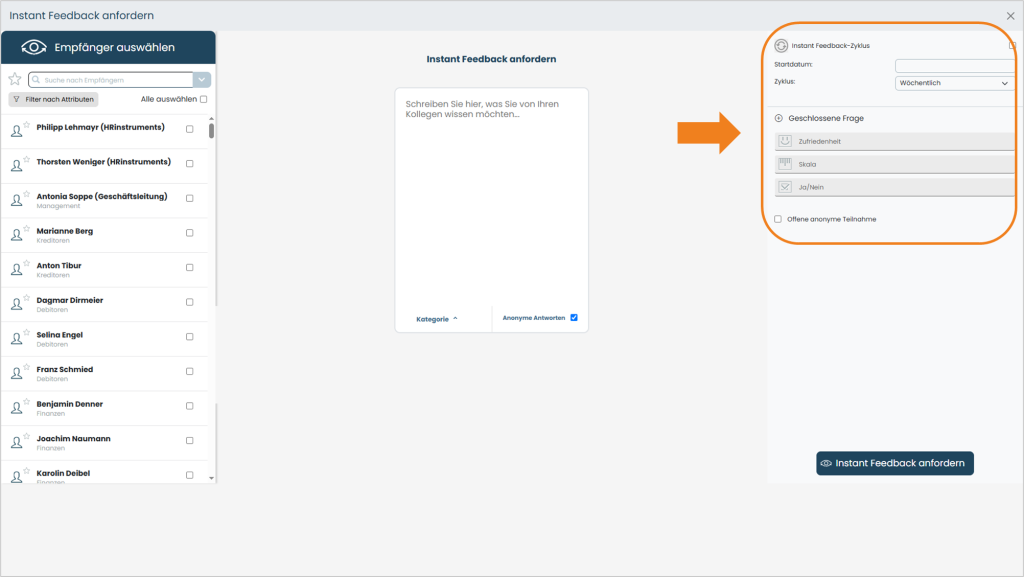
In der linken Spalte können die Personen, von denen Feedback erwünscht ist, gesucht und ausgewählt werden. Die Suche kann durch Filter oder nach Abteilungen eingeschränkt werden.
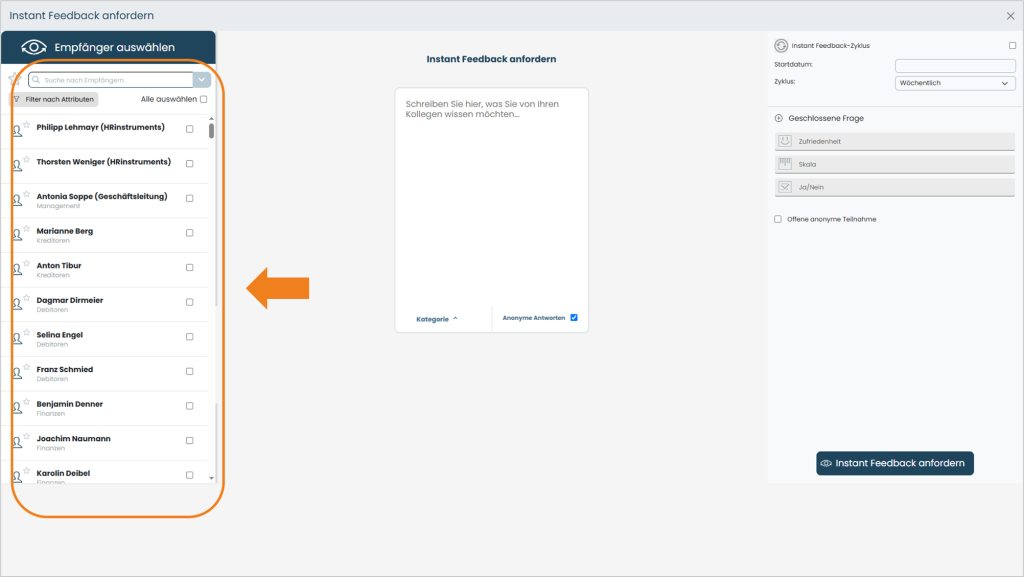
In das mittlere Textfeld kann die Frage eingegeben werden. Unter dem Textfeld gibt es die Möglichkeit, die Frage einer Kategorie zuzuordnen und die Antworten auf das Feedback zu anonymisieren.
Schritt 3: Instant Feedback starten
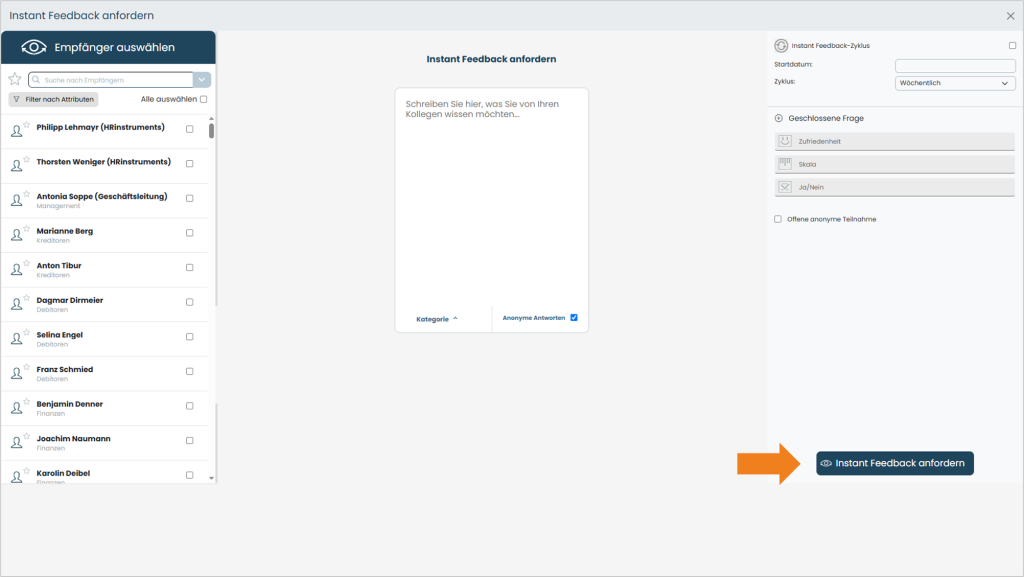
Mit einem Klick auf “Instant Feedback anfordern” rechts unten im Bildschirm kann das Feedback gestartet werden.
Schritt 4: Ergebnisse einsehen
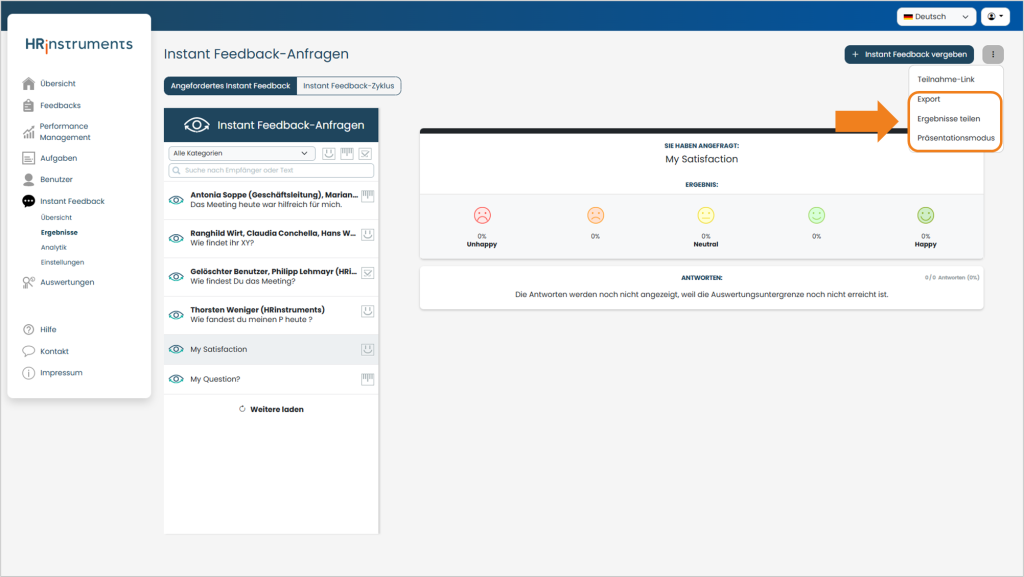
Im Menüpunkt “Instant Feedback” unter dem Reiter “Ergebnisse” können bei „Angefordertes Instant Feedback“ gestartete Feedbacks eingesehen werden.
Bis die Auswertungsuntergrenze von drei Teilnehmenden erreicht wird, werden keine Ergebnisse angezeigt. Wurde im Vorfeld die Option “Offene anonyme Teilnahme” ausgewählt, kann nun rechts oben beim „Drei-Punkte“-Button mit der Option „Teilnahme-Link“ der Teilnahme-Link zur Weitergabe kopiert werden.
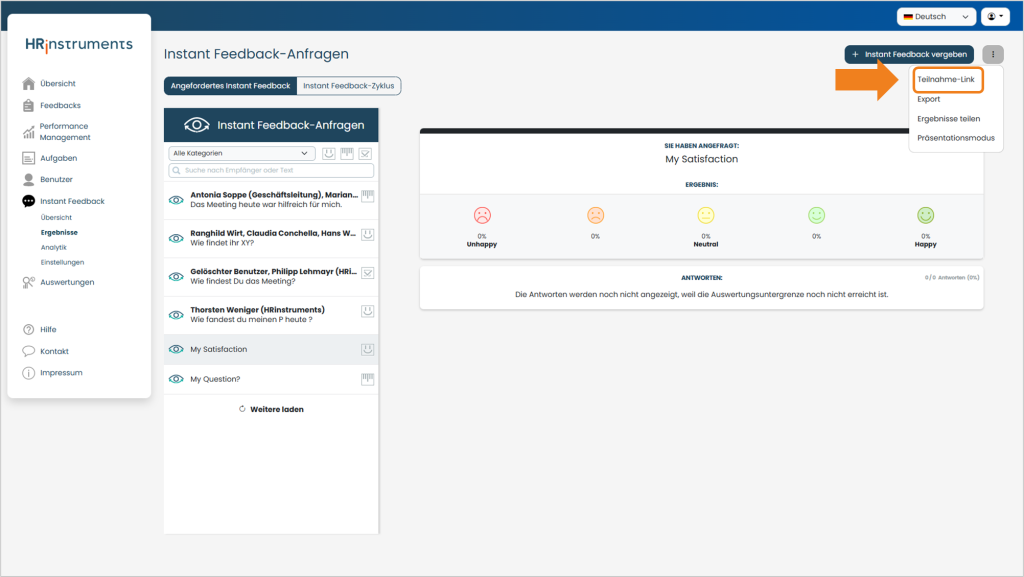
Ist die Auswertungsuntergrenze erreicht, gibt es weitere Funktionen im Dropdown: Hier können die Antworten exportiert, mit Mitarbeitenden oder Führungskräften geteilt und zu Präsentationszwecken grafisch visualisiert werden.