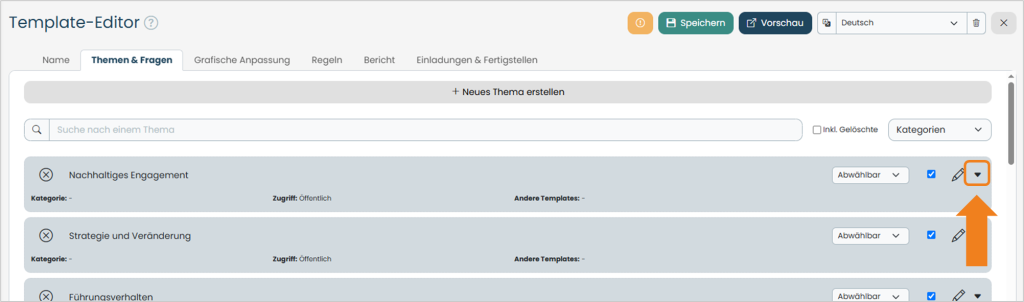
Auf dieser Übersichtsseite können sowohl neue Themen und Fragen erstellt als auch bestehende Elemente für das Template aktiviert und bearbeitet werden.
Je nach Bearbeitungsstand können auf dieser Übersichtsseite bereits Themen- und Fragenblöcke von Ihrem Unternehmen hinterlegt sein.
Neues Thema & Fragen erstellen
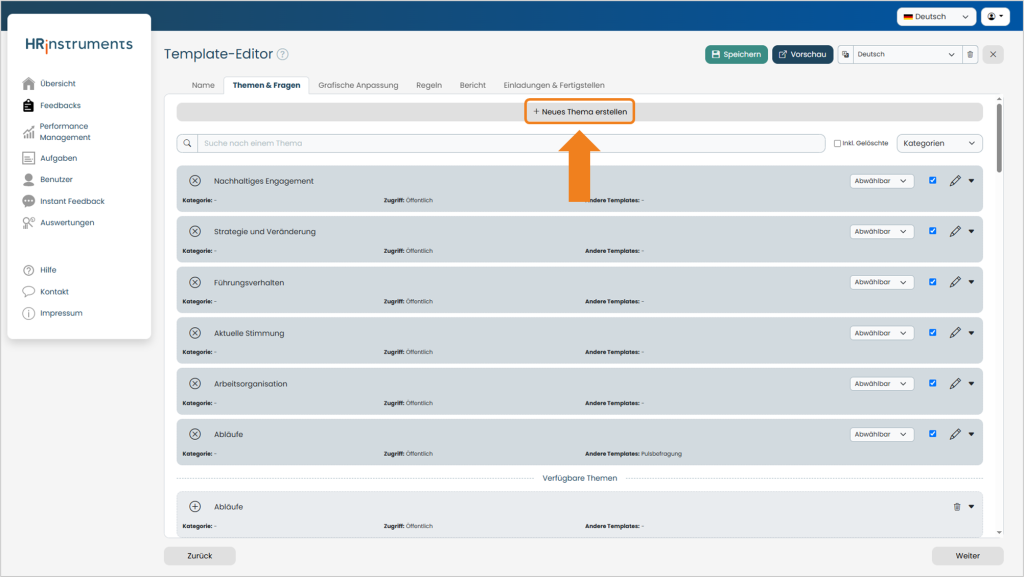
Um ein neues Thema zu erstellen, kann mit dem entsprechenden Button ein neuer Themenblock eröffnet werden.
Oben links kann nun zunächst ein Name für das Thema vergeben werden, z.B. „Arbeitsklima“.
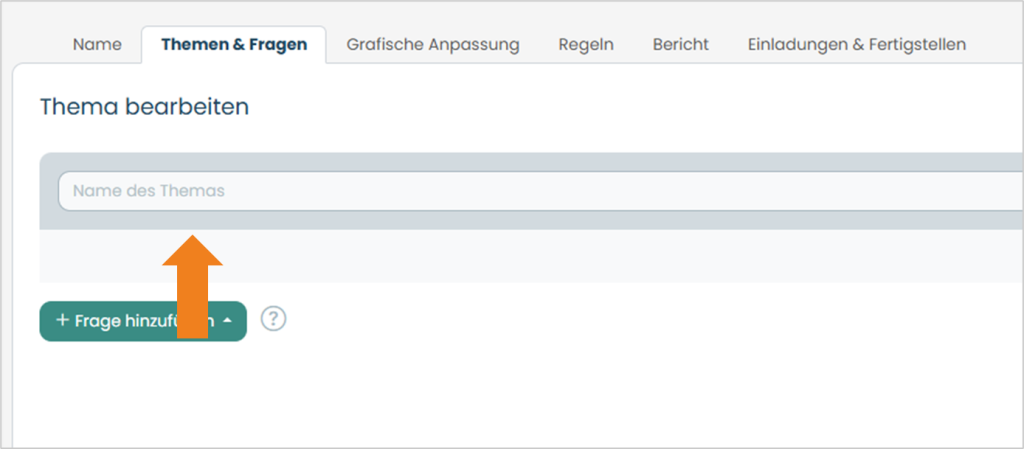
Der darauffolgende Block unterscheidet sich je nach Art der Frage. Welche Arten von Fragen ausgewählt und welche Anpassungen hier vorgenommen werden können, wird in folgenden Artikeln erklärt.
Bestehendes Thema einsehen/bearbeiten
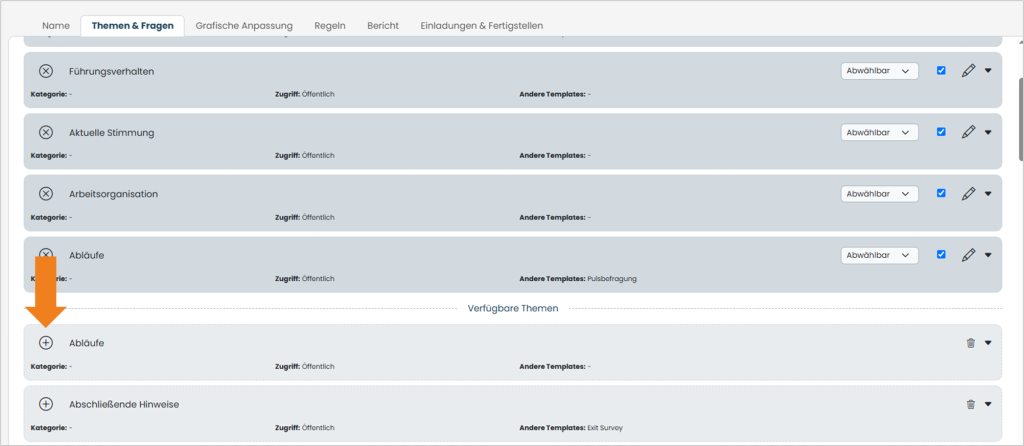
Sind bereits Themen auf der Übersichtsseite aufgeführt, können diese mit einem Klick auf das „Plus“-Zeichen links in der Themen-Kachel in die Befragung mit aufgenommen werden. Ausgewählte Themen werden grau hinterlegt.
Am rechten Rand der Themen-Kachel kann der „Zustand“ des Themas beim Start einer Befragung festgelegt werden. Möglich ist dies über ein Dropdown-Menü.
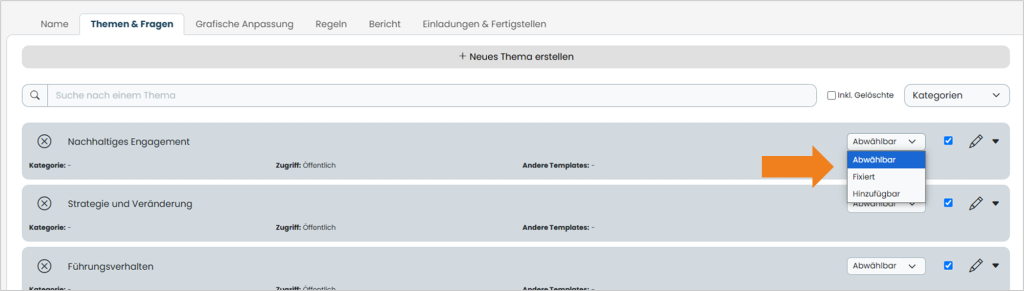
„Abwählbar“ als Option wählt das Thema beim Starten einer Befragung standardmäßig aus; es besteht dort jedoch die Möglichkeit, das Thema wieder aus der Auswahl zu entfernen.
„Fixiert“ als Option wählt das Thema automatisch aus; ein Entfernen des Themas beim Starten der Befragung ist nicht möglich.
„Hinzufügbar“ als Option wählt das Thema beim Starten einer Befragung standardmäßig nicht aus und schlägt es lediglich vor; es besteht dort die Möglichkeit, das Thema auszuwählen.
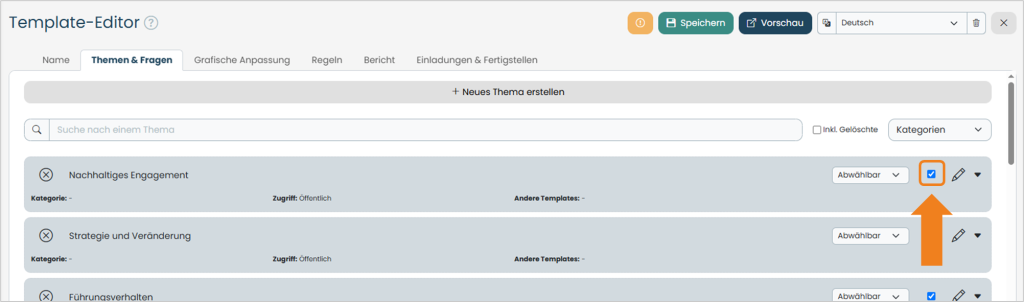
Das Kontrollkästchen neben dem Dropdown-Menü ermöglicht es, das Thema im „Fast Lane“-Modus zu bearbeiten. Dafür muss der „Fast Lane“-Modus unter „Regeln“ aktiviert werden.
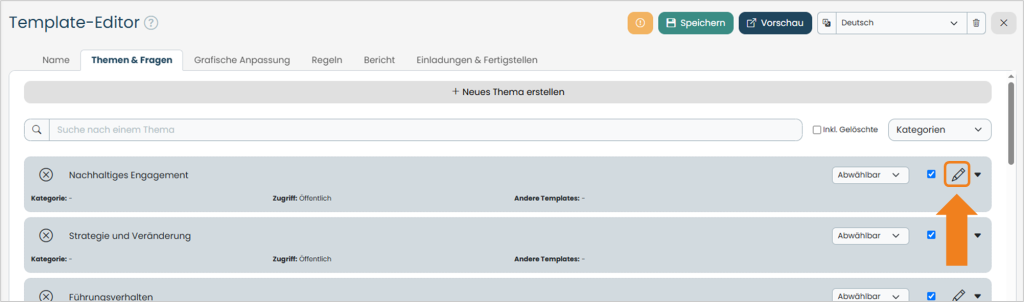
Mit dem Stift-Symbol lässt sich das Thema bearbeiten.
Mit dem Pfeilsymbol am Rand der Kachel fährt sich diese nach unten aus und zeigt sämtliche Fragen an, die in dem Thema angelegt wurden.