Erstellung von Benutzerrollen
Navigation zum Reiter „Benutzerrollen“
Über den Menüpunkt „Benutzer“ kann man zum Reiter „Benutzerrollen“ navigiert werden.
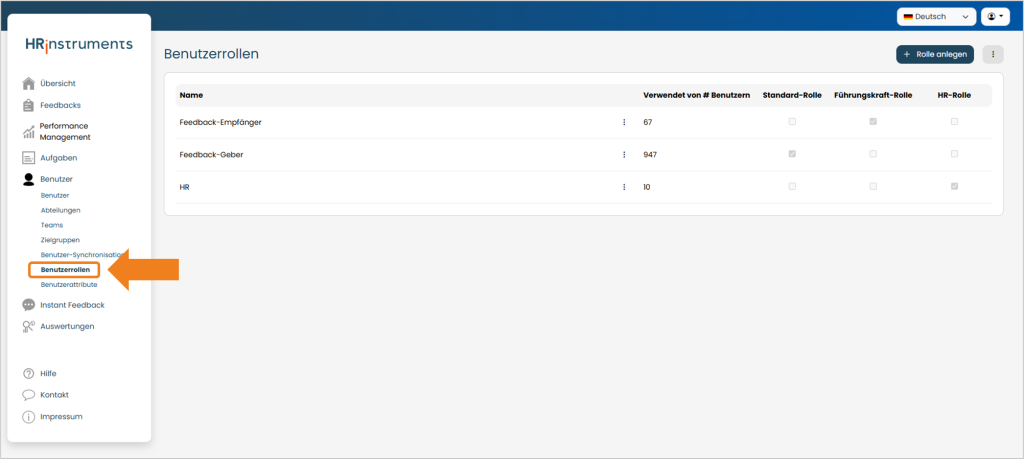
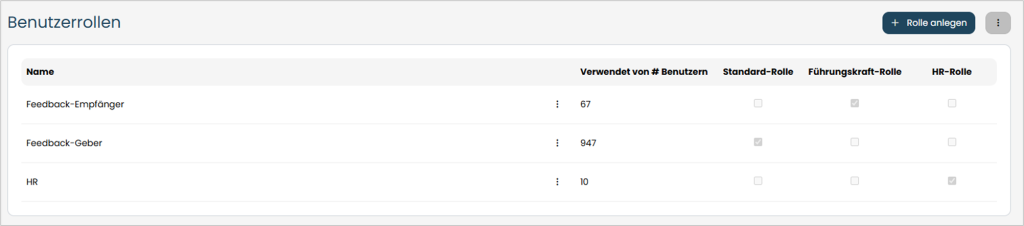
Hier werden sämtliche bestehenden Benutzerrollen angezeigt.
Erstellung einer neuen Benutzerrolle
Mit dem Button „Rolle anlegen“ oben rechts kann eine neue Benutzerrolle erstellt werden.
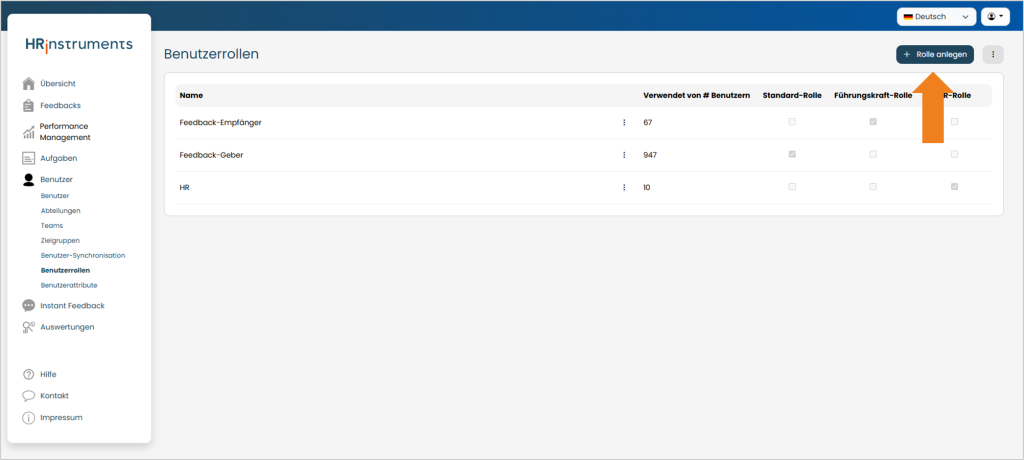
Es öffnet sich ein Popup, in dem die Eigenschaften der Rolle festgelegt werden können.
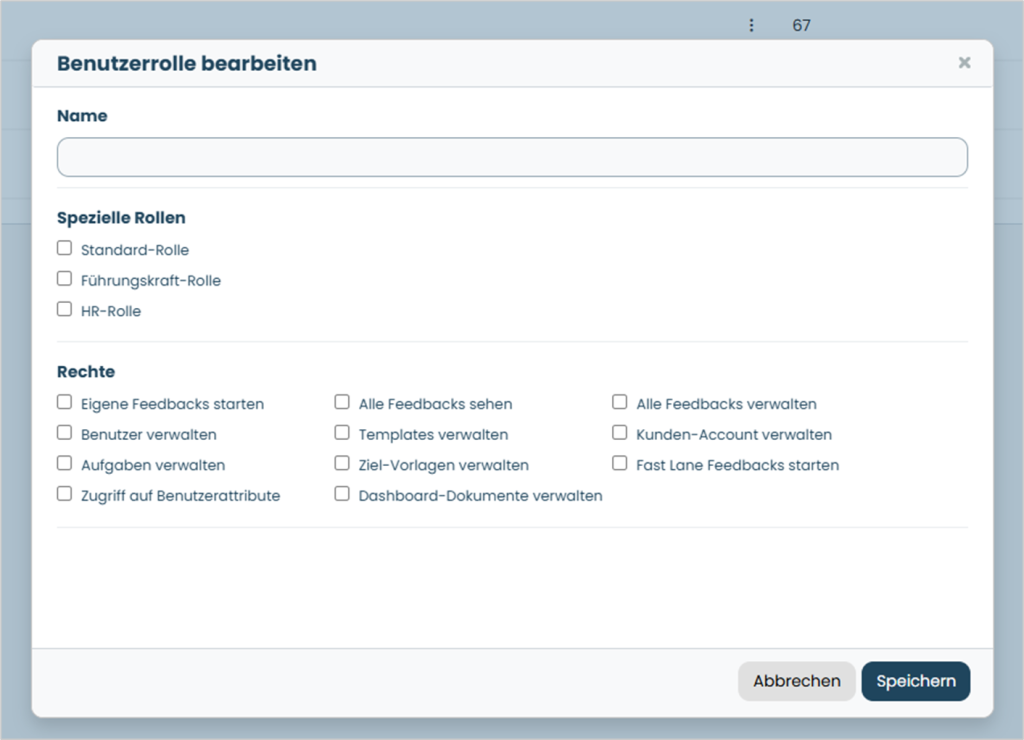
Im oberen Textfeld wird der Name für die Rolle vergeben.
Als Nächstes kann die Rolle als „spezielle Rolle“ markiert werden:
Standard-Rolle
Ist eine Rolle als „Standard-Rolle“ markiert, wird sie automatisch jedem Benutzer zugeordnet. Auch wenn Benutzer nachträglich erstellt oder importiert werden, erhalten sie automatisch diese Rolle.
Umgekehrt wird eine Rolle, bei der die Markierung „Standard-Rolle“ entfernt wird, allen Benutzern entzogen.
Führungskraft-Rolle
Ist eine Rolle als „Führungskraft-Rolle“ markiert, wird diese Rolle automatisch jeder Führungskraft zugeordnet. Dies gilt sowohl für Führungskräfte von Abteilungen als auch von Teams. Auch wenn Benutzer nachträglich zur Führungskraft ernannt werden, erhalten sie automatisch diese Rolle.
Umgekehrt wird eine Rolle, bei der die Markierung „Führungskraft-Rolle“ entfernt wird, allen Führungskräften entzogen.
Benutzer mit einer „Führungskraft-Rolle“ haben implizit immer folgende Berechtigungen:
- Verwaltung von Feedback-Zyklen für ihre Abteilung
- Verwaltung von Entwicklungsaufgaben und Zielen ihrer Mitarbeiter
HR-Rolle
Im Gegensatz zu den anderen beiden Spezial-Rollen wird eine „HR-Rolle“ niemals automatisch gewährt. Zusätzlich können diese Rollen nur von Benutzern gewährt werden, die auch selbst eine „HR“-Rolle besitzen.
Diese Rolle wird im Rahmen des Onboardings von HRinstruments ausgewählten Personen der HR-Abteilung gewährt.
Benutzer mit einer „HR-Rolle“ haben implizit immer folgende Berechtigungen:
- Zugriff auf alle Ergebnisse aller Mitarbeitergespräche
- Zugriff auf alle Ziele und Entwicklungsaufgaben
Als Letztes können der Rolle Rechte zugewiesen werden. Alle Benutzer, die diese Rolle zugeordnet bekommen, erhalten diese Rechte. Eine Auflistung aller Rechte und ihrer Bedeutung findet sich hier.
Unten rechts können dann die Einstellungen gespeichert werden.
Verwaltung und Zuweisung von Benutzerrollen
In der Rollenübersicht können der Name einer Rolle, die Anzahl der zugewiesenen Benutzer sowie etwaige Spezialrollenmarkierungen eingesehen werden.
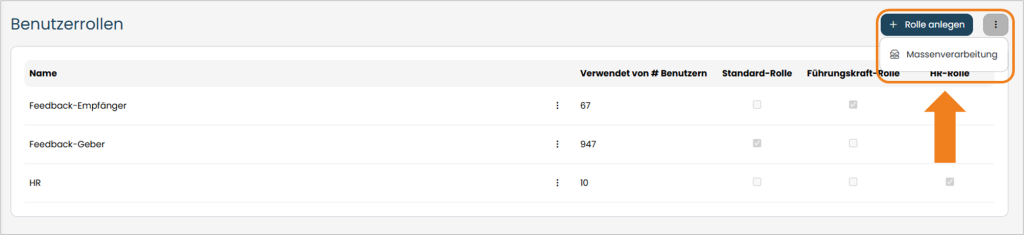
Rollen können sowohl automatisch (über die Markierung als Spezialrolle) als auch manuell Benutzern zugewiesen werden. Mithilfe des „Drei-Punkte“-Buttons und der Option „Massenverarbeitung“ oben rechts kann eine Rolle mehreren Benutzern auf einmal zugeordnet oder entzogen werden.
Im Popup „Massenverarbeitung“ kann eine Rolle mehreren Benutzern zugeordnet oder entzogen werden.
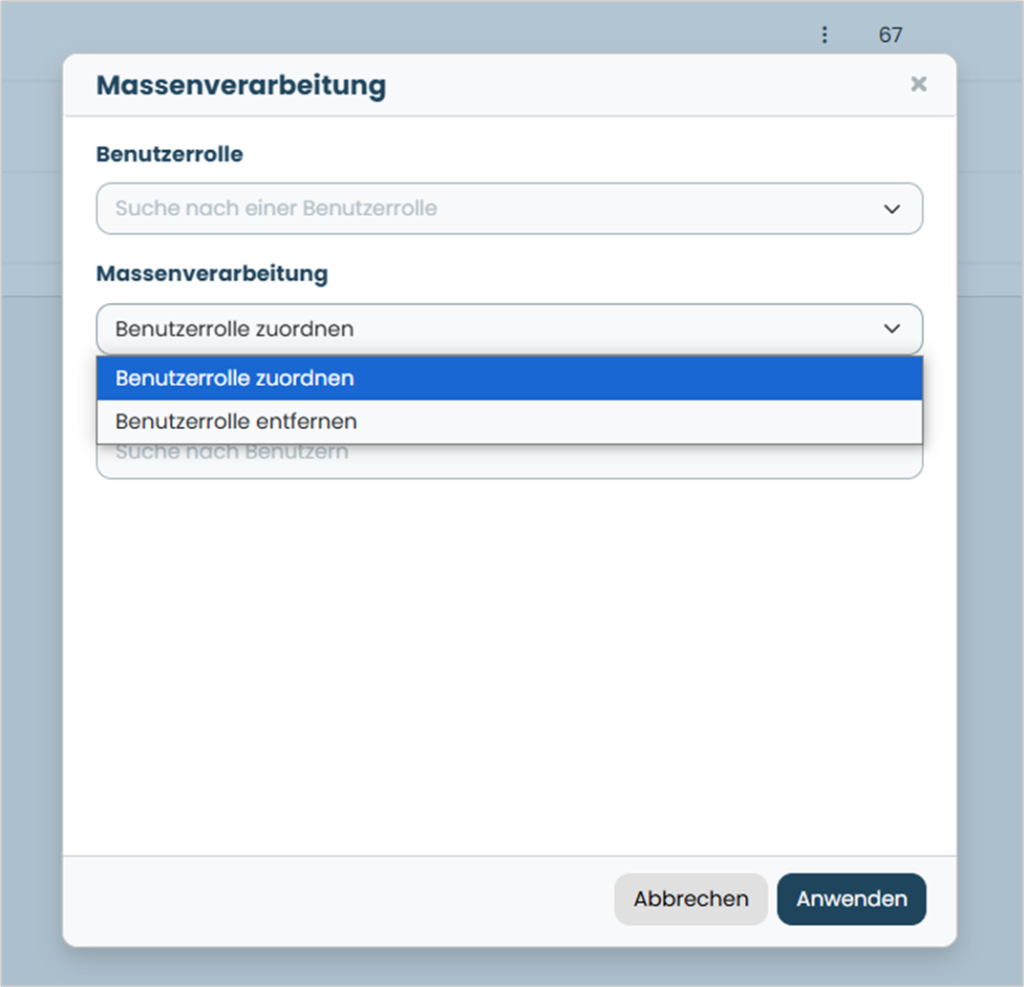
Im Eingabefeld „Benutzer“ können Benutzer ausgewählt werden, für die die Aktion durchgeführt werden soll. Zusätzlich kann auch eine Liste von E-Mail-Adressen aus der Zwischenablage eingefügt werden, um eine große Menge von Benutzern, bspw. aus Excel, zu übertragen.
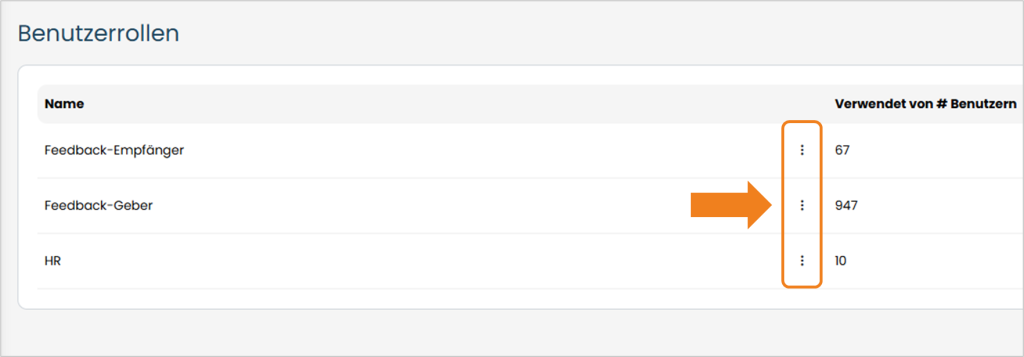
Außerdem kann eine Rolle, sobald in der Liste angewählt, mit dem entsprechenden „Drei-Punkte“-Button bearbeitet oder gelöscht werden:
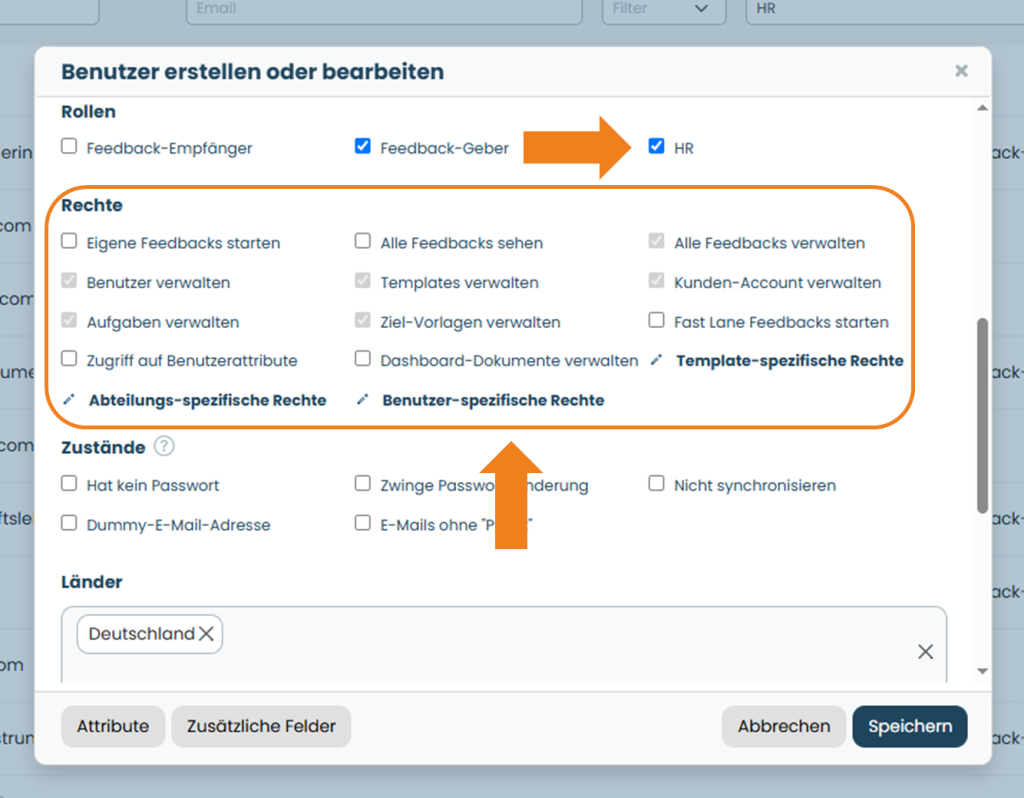
In der Benutzerverwaltung können die Benutzerrollen an der gezeigten Stelle gewährt und entzogen werden:
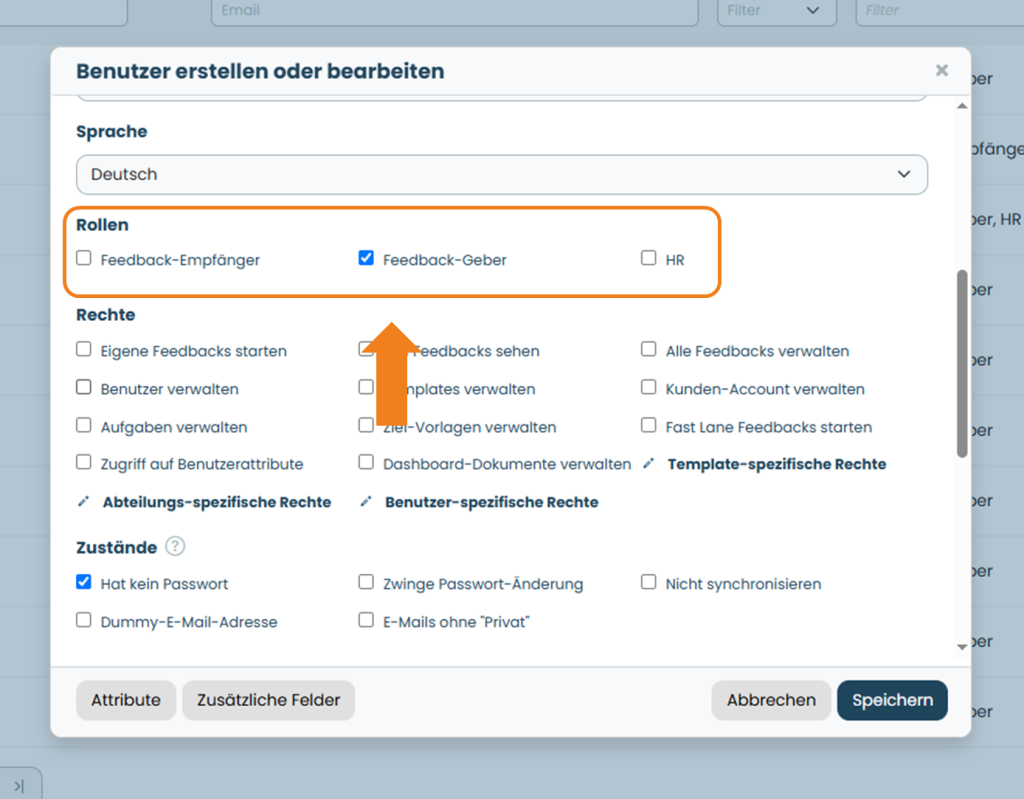
Wählt man eine Rolle in einem Benutzerprofil aus, werden nach dem Speichern die mit der Rolle einhergehenden Rechte automatisch gewährt. Solange ein Benutzer Rechte über eine Rolle gewährt bekommt, können ihm diese hier nicht entzogen werden.
In diesem Beispiel wird dies für die Rolle „HR“ demonstriert: