
Allgemeines
Zugriff auf die Benutzerverwaltung erhält man über den Reiter „Benutzer“ in der linken Menüspalte des Tools.
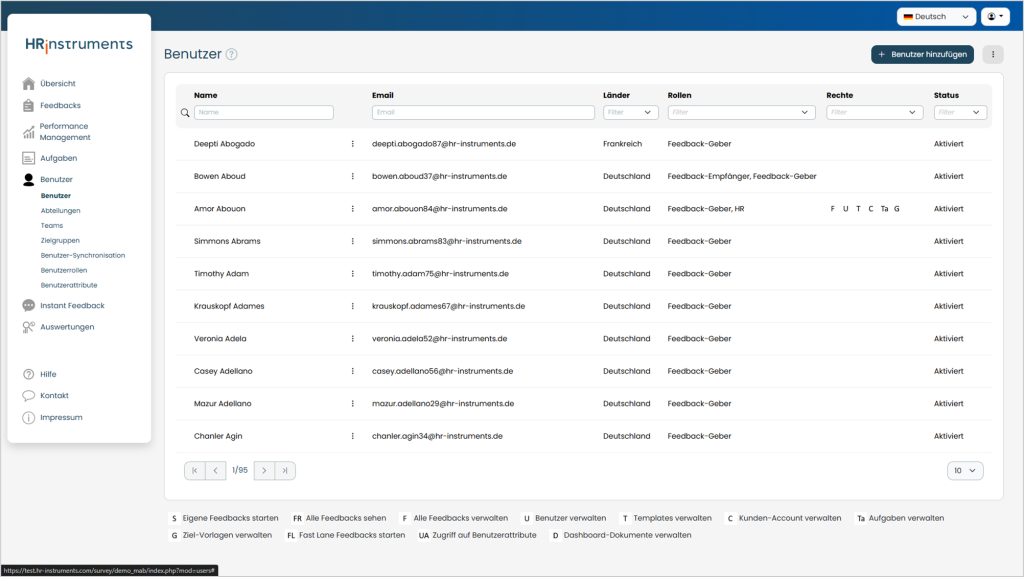
Suche/Filter: In jeder Spalte kann nach Personen gesucht bzw. gefiltert werden.
Status: In der Spalte „Status“ ist der Aktivitätsstatus der hinterlegten Benutzer und Benutzerinnen zu erkennen. Deaktivierte Benutzer und Benutzerinnen werden grau hinterlegt und sind temporär nicht aktiv (wenn z.B. in Elternzeit). Diese haben keinen Zugriff auf das Tool und können nicht zu Befragungen eingeladen werden. Nach der mit Ihnen abgestimmten Löschfrist werden deaktivierte Benutzer aus dem System vollständig entfernt. Zuvor gibt es die Möglichkeit, die Benutzer zu reaktivieren.
Neue Benutzer hinzufügen
Schritt 1: Wählen Sie „Benutzer hinzufügen“ in der rechten oberen Ecke der Benutzerverwaltung.
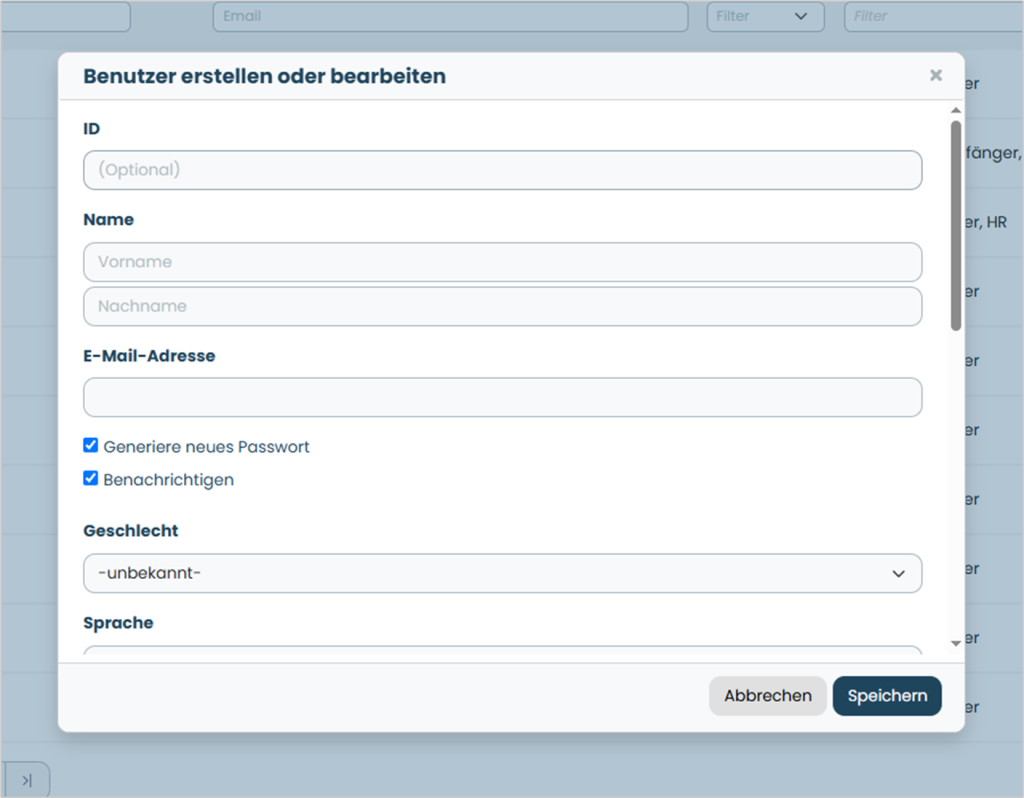
Schritt 2: Es öffnet sich ein Fenster, in welchem Sie neue Benutzer erstellen oder bearbeiten können. Tragen Sie alle grundlegenden Daten zu den Benutzern ein, wie z.B.: ID, Vorname, Nachname, E-Mail-Adresse, Geschlecht, Sprache, Rollen, Rechte und Zustände. Die Erklärungen für die einzelnen Zustände finden Sie, wenn Sie mit der Maus über den einzelnen Zustand fahren. Zusätzlich können Sie die Benutzer per E-Mail benachrichtigen, dass für sie ein HRinstruments Account angelegt wurde (Option „Benachrichtigen“).
Schritt 3: Durch einen Klick auf „Speichern“ wird der Benutzer in der Datenbank angezeigt. Sie können jeden Benutzer im System durch einen Doppelklick auf die entsprechende Person weiter bearbeiten und zusätzliche Informationen hinzufügen (z.B. Standort).
Benutzer bearbeiten
Suchen Sie in der Benutzerdatenbank den Benutzer oder die Benutzerin, die Sie bearbeiten möchten. Bei Klick auf die gewünschte Person in der Benutzer-Datenbank werden die Optionen „Löschen“, „Deaktivieren“ bzw. „Aktivieren“ und „Bearbeiten“ in der rechten unteren Ecke des Tools angezeigt.
Bearbeiten: Neue Informationen (z.B. Name) über den Benutzer oder die Benutzerin können hier angelegt oder bestehende Informationen bearbeitet werden.
Löschen: Es werden alle personenbezogenen Daten des Benutzers oder der Benutzerin endgültig gelöscht.
Deaktivieren/Aktivieren: Der Benutzer oder die Benutzerin wird für das Empfangen und Senden von Feedbacks deaktiviert und hat keinen Zugriff mehr auf das Tool. Das (Re-)Aktivieren von deaktivierten Benutzern und Benutzerinnen erfolgt auf dieselbe Art.
Attribute zuweisen
Über den Button „Attribute“ können die Attribute des Benutzers oder der Benutzerin eingesehen und bearbeitet werden.
Bestehende Attributswerte können über das Stift-Symbol neben dem jeweiligen Attribut geändert werden. Über den Button „Attribut hinzufügen“ können neue Attributswerte für einen Benutzer angelegt werden (z.B. Attribut Standort, Wert „München“). Es können nur Attribute hinzugefügt werden, die vorher in der Verwaltung der Benutzer-Attribute angelegt wurden. Nur wenn Sie beim Anlegen neuer Benutzer oder Benutzerinnen auch die Attribute hinzufügen, sind Auswertungen nach Attributen möglich.
Organisationseinheiten zuordnen
Um die Benutzer und Benutzerinnen den entsprechenden Abteilungen, Teams oder Projekten zuzuordnen, wechseln Sie in den entsprechenden Reiter.