
Für den Import der Benutzerdaten navigieren Sie im Menü auf der linken Seite Ihres Dashboards zum Reiter „Benutzer“.
Falls Sie Attribute und Länder importieren, müssen Sie diese zuerst anlegen. Dies können Sie im Reiter „Benutzerattribute“ / „Länder verwalten“ tun.
Rollen und Rechte von Benutzern und Benutzerinnen können nicht importiert werden und müssen nach dem Import angelegt werden. Werden die Benutzerdaten aktualisiert, so werden die Rollen und Rechte nicht zurückgesetzt, sondern bleiben bestehen.
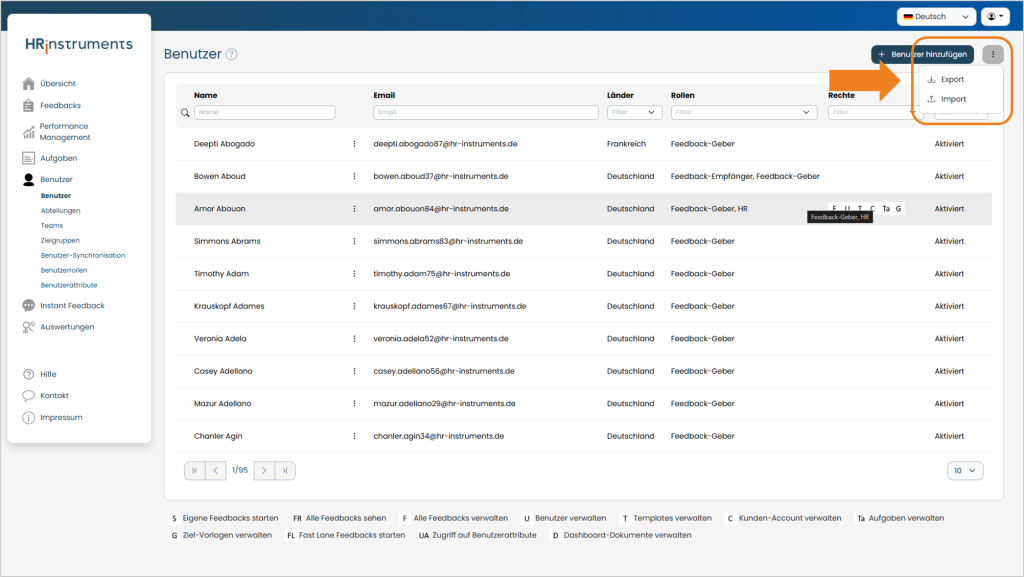
Nach dem Anwählen des Reiters „Benutzer“ öffnet sich eine neue Seite, auf der Sie in der rechten oberen Ecke des Tools über den „Drei-Punkte“-Button ein Dropdown öffnen, wo Sie den Button „Import“ anwählen können.
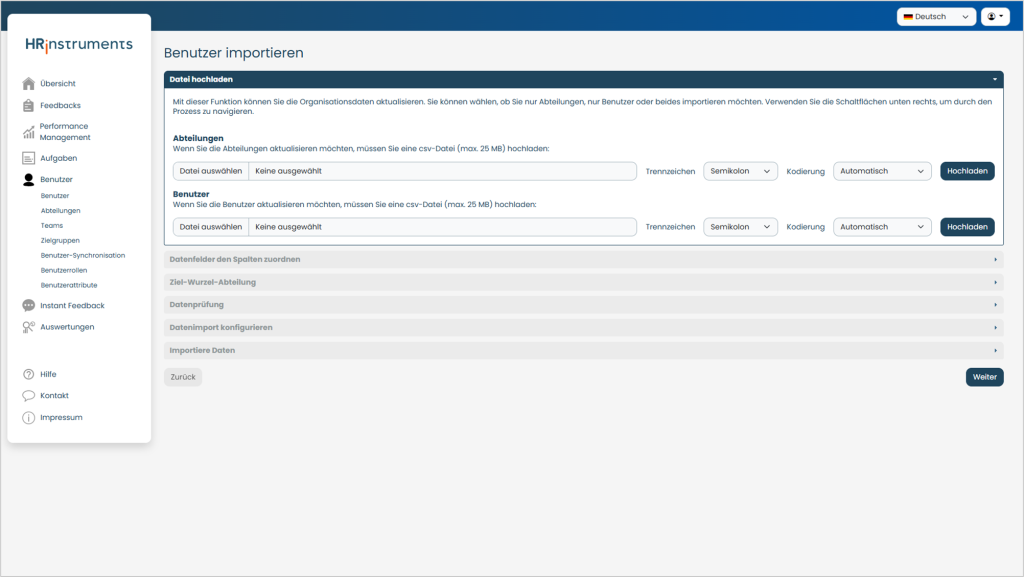
Hier können Sie unter dem Reiter „Datei hochladen“ sowohl Ihre LOS-Datei (List of Structure = Organisationsdaten), als auch Ihre LOP-Datei (List of Participants = Mitarbeiterdaten) hochladen.
Beachten Sie, dass sowohl LOS als auch LOP im csv-Format hochgeladen werden müssen. Wir empfehlen, das csv-UTF-8-Format. Wenn Sie ein anderes Format wählen, können Sie dieses im Drop-down Menü neben „Kodierung“ auswählen.
Wenn Sie beide Dateien hochgeladen haben, werden Sie durch Anklicken von „Weiter“ zum nächsten Schritt weitergeleitet.
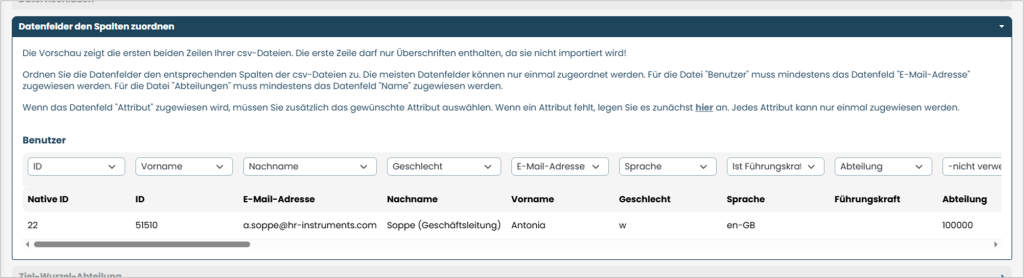
Im nächsten Schritt folgt die Zuordnung der Datenfelder zu den Spalten. Hier können nun alle Spalten der importierten .csv-Datei den Datenfeldern zugeordnet werden.
Bei einem Partial Import – dem Import von bspw. nur einem Merkmal – ist es ausreichend, lediglich die ID, E-Mail-Adresse, die Abteilung und das neue Merkmal zuzuordnen und somit zu importieren.
In diesem Abschnitt können auch Attribute den Spalten zugeordnet werden. Wählen Sie dafür zuerst „Attribut“ in der Zuordnung aus und klicken Sie dann das entsprechende Attribut an.
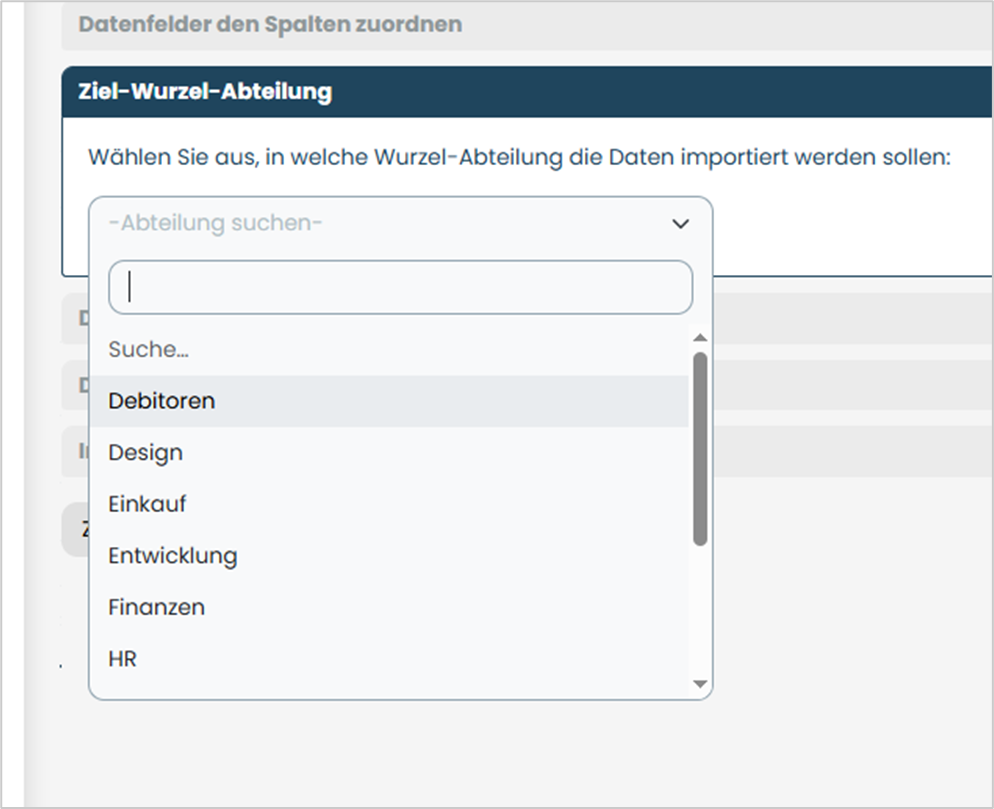
Sie werden dann aufgefordert, die Wurzel-Abteilung, in die Sie die Daten importieren möchten, auszuwählen.
So können sie beispielsweise auch nur einen Teil der Organisationsstruktur aktualisieren oder hinzufügen.
Sie können die Wurzel-Abteilung leer lassen, um in die oberste Ebene zu importieren.
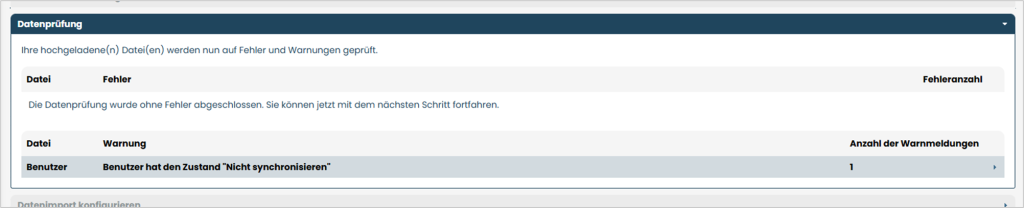
Wenn Sie wieder auf „Weiter“ klicken, prüft das Tool automatisch auf Fehler in der Datei.
Sollten Fehler vorhanden sein, erscheint eine Benachrichtigung mit einer Fehlermeldung und dem Button „OK“, den Sie nun anklicken. Sie erhalten dann eine Fehlerliste mit der Information, in welcher Datei die Fehler vorkommen (Benutzer – LOP oder Abteilungen – LOS).
Es wird unterschieden zwischen Fehlern und Warnungen. Fehler müssen in der Datei korrigiert werden und die Datei dann erneut hochgeladen werden. Warnungen müssen geprüft, aber nicht unbedingt behoben werden.
Klicken Sie auf den Fehlertyp, um zu sehen, in welcher Zeile der Datendatei der Fehler auftritt.
Korrigieren Sie die Fehler in der Datei und laden Sie sie erneut hoch.
Wenn keine Fehler in den Daten vorhanden sind, klicken Sie auf „Weiter“.
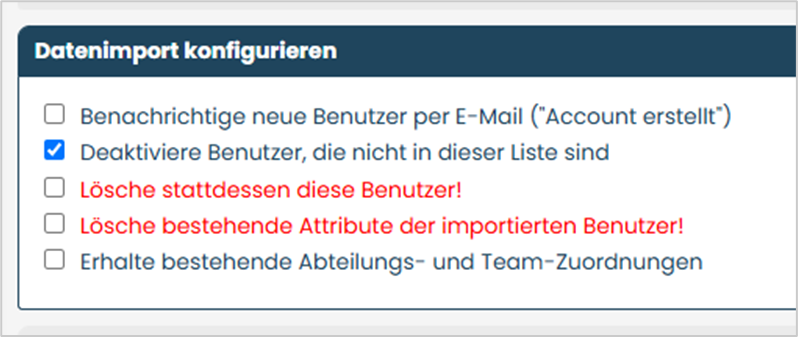
Im nächsten Schritt können Sie den Datenimport konfigurieren.
Sie können alle neu importierten Benutzer per E-Mail benachrichtigen, dass für sie ein Account angelegt wurde. Die E-Mail-Vorlagen können Sie in den Einstellungen des Kunden-Accounts bearbeiten, wenn Sie die Berechtigung dazu haben.
Die Benutzer, die beim Import nicht in der LOP-Datei vorhanden sind, können entweder deaktiviert oder gelöscht werden. Unter „Benutzersynchronisation“ kann definiert werden, wann ein Konto nach der Deaktivierung gelöscht wird (einschließlich aller Berichte, die dieser Benutzer hatte).
Sie können die bestehenden Attribute der importierten Benutzer löschen.
Die bestehenden Abteilungs- und Team-Zuordnungen der importierten Benutzer können erhalten werden. Dies sollten Sie immer anklicken, wenn Sie einen Partial Import ohne Abteilungen machen.
Wenn Sie die Konfiguration geprüft und abgeschlossen haben, starten Sie den Datenimport durch Klick auf „Weiter“.
Ihr Datenimport wird dann durchgeführt!
Wird die LOS während einer laufenden Befragung aktualisiert, wirkt sich das direkt auf die Befragung aus und Änderungen in der Abteilungsstruktur werden sofort übertragen.
Wird allerdings die LOP während einer laufenden Befragung aktualisiert, so wirkt sich das zwar auf die Tool-Umgebung aus, jedoch nicht direkt auf laufende Befragungen – diese werden noch mit dem vorherigen Stand der Benutzer abgeschlossen.