Wie füge ich einen Themenfilter im Template-Editor für bestimmte Abteilungen hinzu?
Schritt 1: Thema auswählen, für das Sie den Abteilungsfilter einfügen möchten.
Bearbeiten Sie das Thema, indem Sie den Abteilungsfilter einfügen möchten. Klicken Sie rechts oben auf den Stift, um die erweiterten Einstellungen für das Thema zu öffnen.
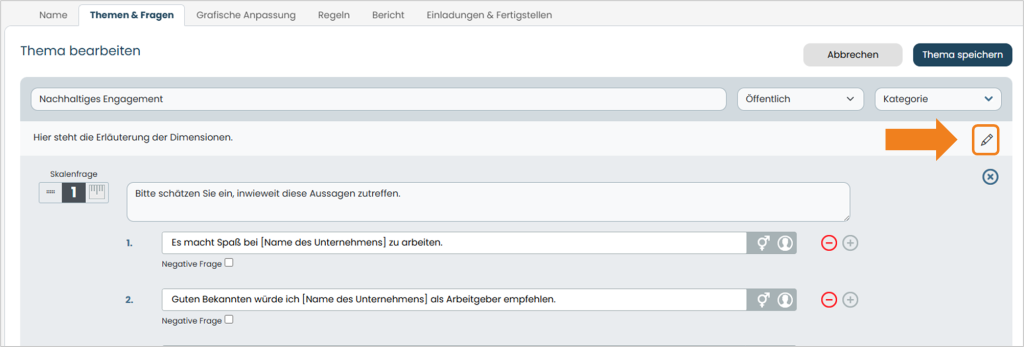
Daraufhin sind folgende Einstellungen sichtbar. Unten rechts finden Sie den Filter für Abteilungen.
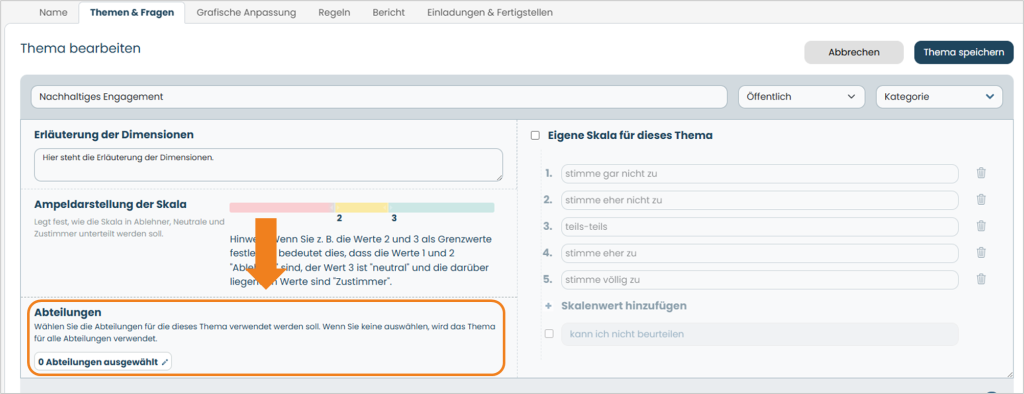
Schritt 2: Abteilungen für das Thema auswählen
- Wenn keine Abteilung ausgewählt ist (= Standardauswahl), ist das Thema automatisch für alle Abteilungen aktiviert.
- Um das Thema nun gezielt nur Teilnehmenden aus bestimmten Abteilungen anzuzeigen, wählen Sie diese Abteilungen hier aus.
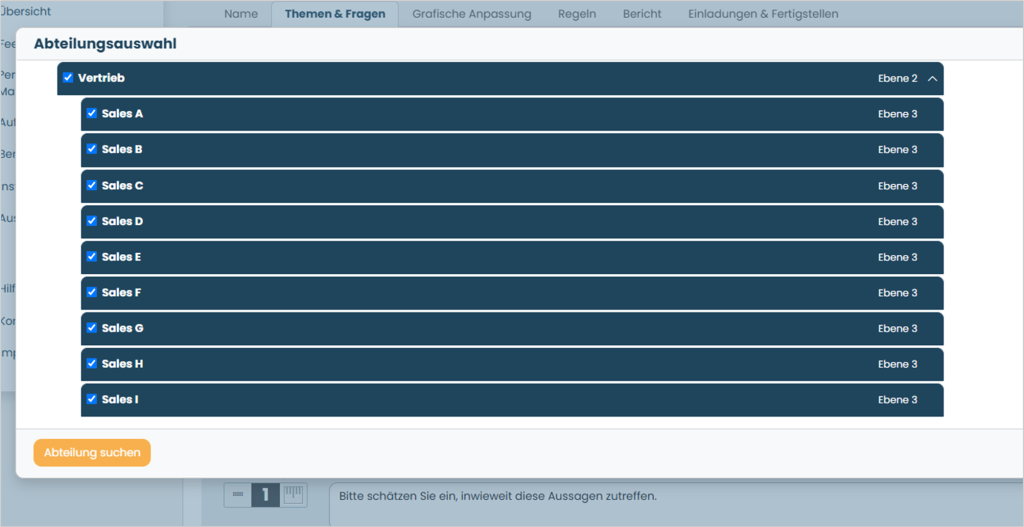
- Zu Auswahl der Abteilung öffnet sich ein neues Fenster. Sie können hier nach Abteilungen suchen oder aus der Abteilungsstruktur die gewünschte(n) Abteilung(en) auswählen.
- Die Auswahl der Abteilungen ist rekursiv: Wählen Sie eine Abteilung aus, werden automatisch auch die ihr untergeordneten Abteilungen ausgewählt.
- In der rechten Spalte können Sie sehen, welche Abteilungen ausgewählt sind. Sie können einzelne Abteilungen wieder abwählen.
Im Beispielbild wurde die Abteilung „Vertrieb“ ausgewählt. Die„Sales“-Abteilungen liegen alle unter „Vertrieb“ und wurden ebenfalls ausgewählt.
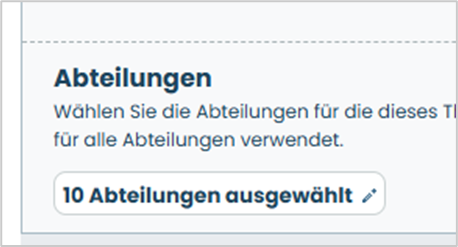
Nachdem Sie die relevanten Abteilungen ausgewählt haben, wird ihre Anzahl in dem Filter angezeigt.
Wie wirken sich Themenfilter auf die Berichte aus?
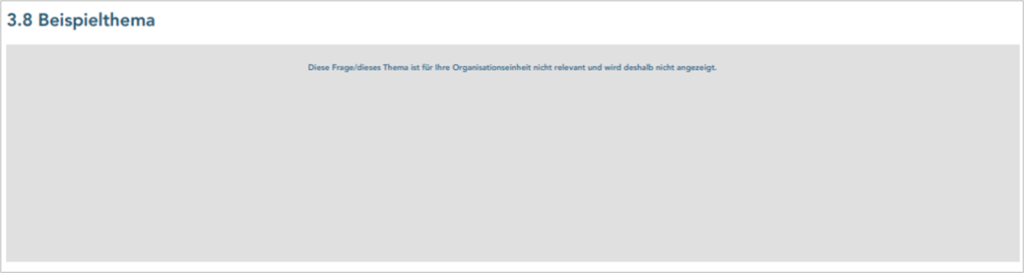
Das Thema, aus das ein Abteilungsfilter angewendet wurde, wird wie die anderen Themen ausgewertet und in den Berichten angezeigt.