
Grundlegendes
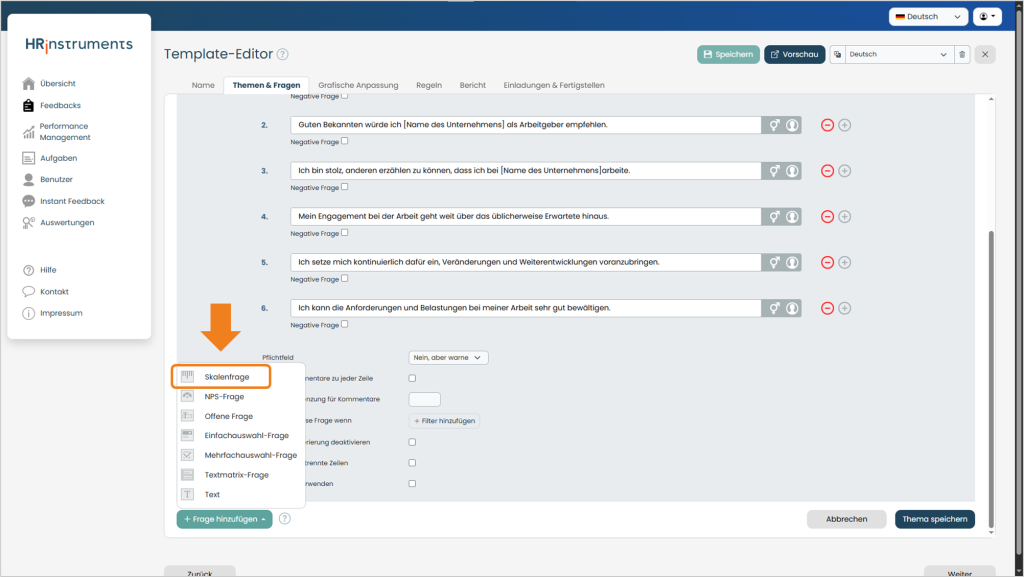
Schritt 1: Skalenfrage auswählen.
Im Template unter „Themen & Fragen“ > „Stift“-Symbol bei einem Thema. Mithilfe des Buttons „Frage hinzufügen“ „Skalenfrage“ (=oberstes) auswählen.
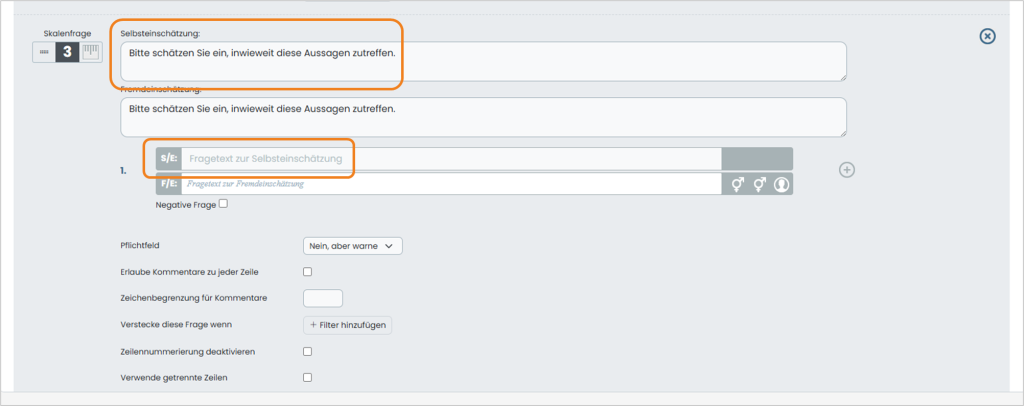
Schritt 2: Felder für die Fragetexte
Felder zur Fremdeinschätzung werden nur für Befragungen mit mehreren Teilnehmertypen angezeigt und sind nur für diese relevant (360°, Feedback für Führungskräfte, Peer-Feedback)- Hier sollte die Frage so gestellt werden, dass Sie vom Feedback-Empfänger ausgefüllt werden.
Folgendermaßen könnte eine Umsetzung beispielhaft aussehen:
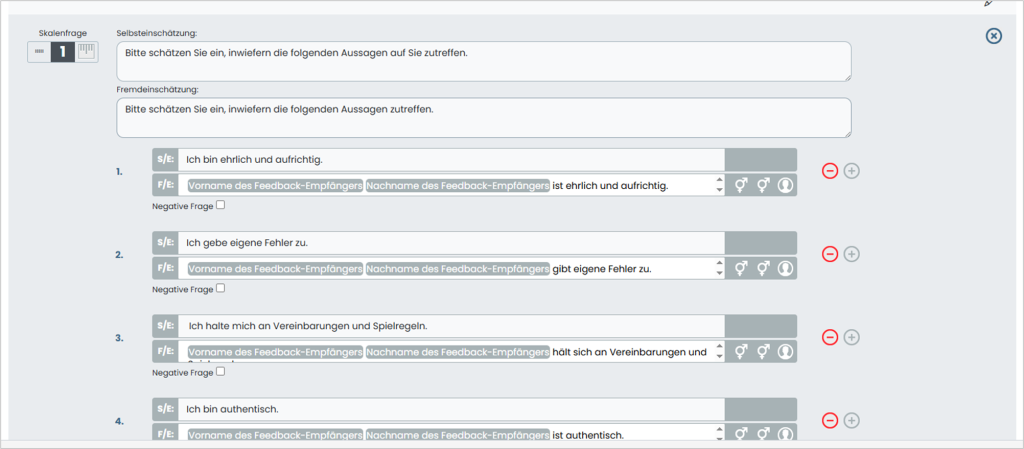
Schritt 3: Unterfragen aufnehmen
Dafür ist das Plus-Symbol am rechten Rand: Hier kann man weitere Unterfragen aufnehmen (und über das Minus-Symbol wieder löschen).

Erweitert: Konfigurationsmöglichkeiten von Skalenfragen
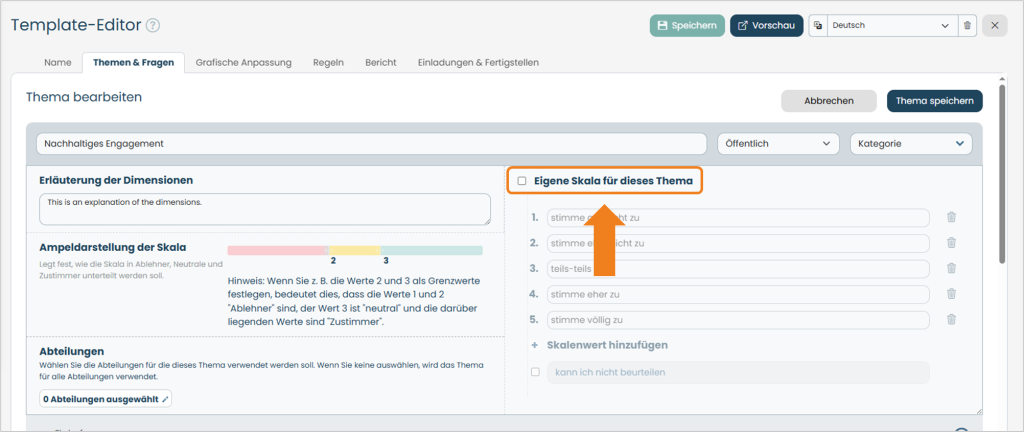
1. Eigene Skala für dieses Thema
Hier kann eine themenspezifische Skala angelegt werden. Wir empfehlen diese nur in Ausnahmefällen anzuwenden. Am besten Sie sprechen sich hierfür mit Ihrer Kontaktperson von HRinstruments ab.
Wenn das Feld nicht angeklickt ist, dann wird die unter dem Reiter „Regeln“ standardmäßig hinterlegte Skala verwendet. Auch das Feld „kann ich nicht beurteilen“ kann dort an- oder ausgeschalten werden.
2. Negative Frage
Durch Anklicken des Kästchens wird die Frage in der Auswertung als negative Frage gewertet. Hier sehen Sie ein Beispiel für zwei Skalenfragen, bei denen die zweite Frage als negative Frage konfiguriert ist, sprich in der Auswertung „umgedreht“ wird. Wenn die Antwortmöglichkeiten „1-5“ wären, wird eine Antwort „2“ auf die zweite Frage demnach in der Auswertung gleich gewertet wie eine Antwort „4“ auf die Frage 1:

3. Pflichtfeld
Dieses Feld bestimmt, ob Befragte die Frage zwingend ausfüllen müssen, um im Fragebogen weiterzuklicken. Dafür gibt es drei Möglichkeiten.
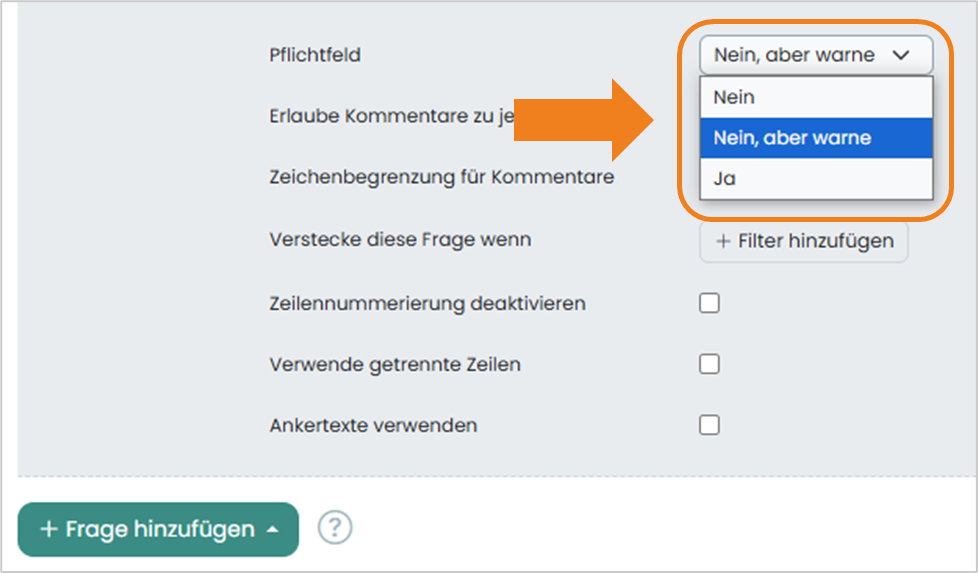
- Bei „Nein“ kann die ausfüllende Person ohne Warnhinweis auf die nächste Seite der Befragung weiterklicken.
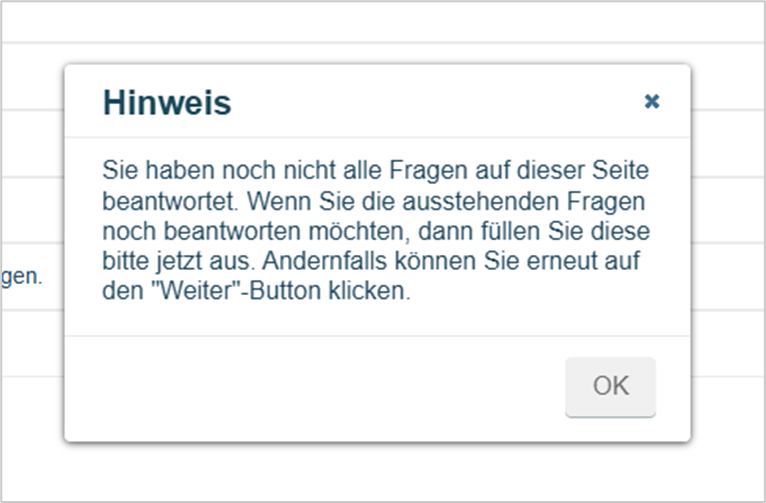
- Bei „Nein, aber warne“ erscheint bei der Befragungsteilnahme ein Warnhinweis, wenn Fragen nicht beantwortet wurden. Durch erneutes Klicken auf den Weiter-Button kann die ausfüllende Person dennoch auf die nächste Seite der Befragung gelangen.
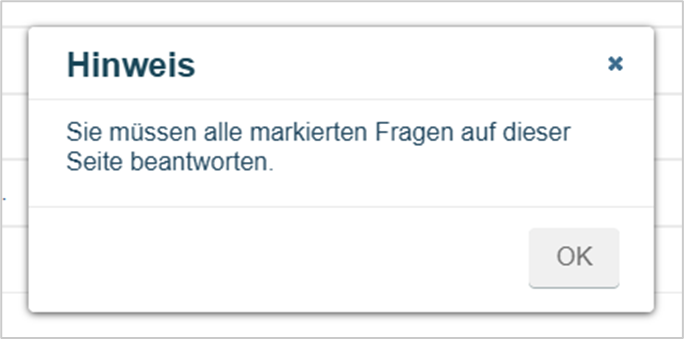
- Bei „Ja“ erscheint bei erscheint bei der Befragungsteilnahme ein Warnhinweis, wenn Fragen nicht beantwortet wurden. Die ausfüllende Person kann erst auf die nächste Seite der Befragung gelangen, wenn sie alle Fragen beantwortet hat.
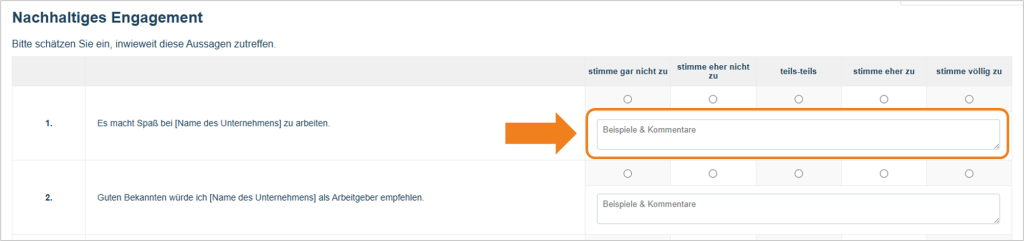
4. Erlaube Kommentare zu jeder Zeile
Zeigt den Teilnehmenden ein Textfeld für Kommentare zu jeder Zeile an.
5. Verstecke diese Frage wenn
Aktiviert einen Filter auf die jeweilige Frage, sodass sie nur unter bestimmten Bedingungen angezeigt wird.
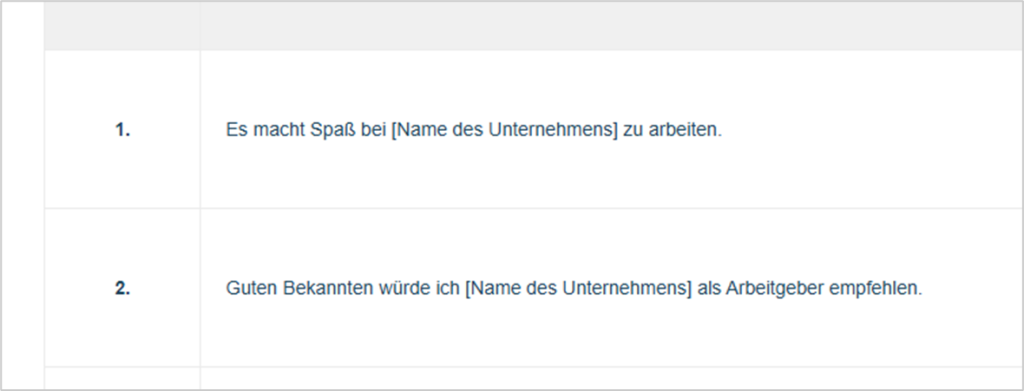
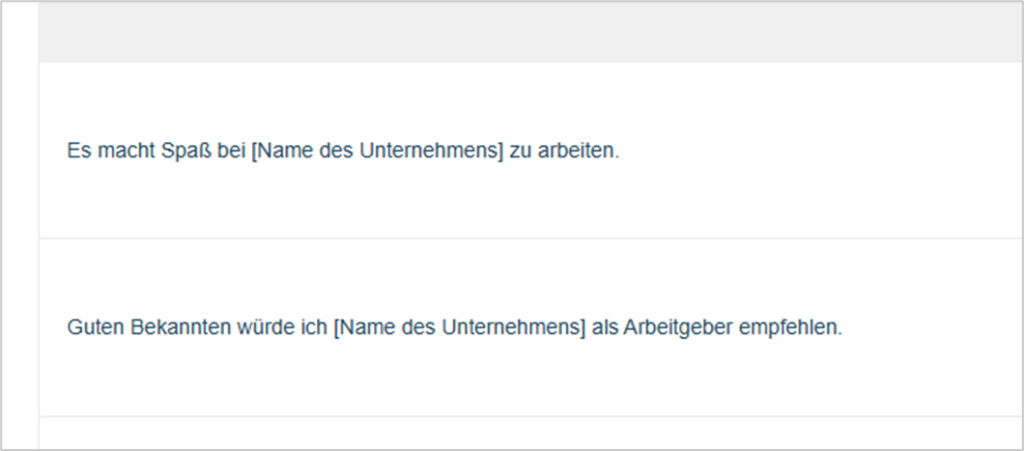
6. Zeilennummerierung deaktivieren
Blendet die Zeilennummerierung aus.
- Aktiviert (Voreinstellung, Kästchen nicht angeklickt):
- Deaktiviert (Kästchen angeklickt):
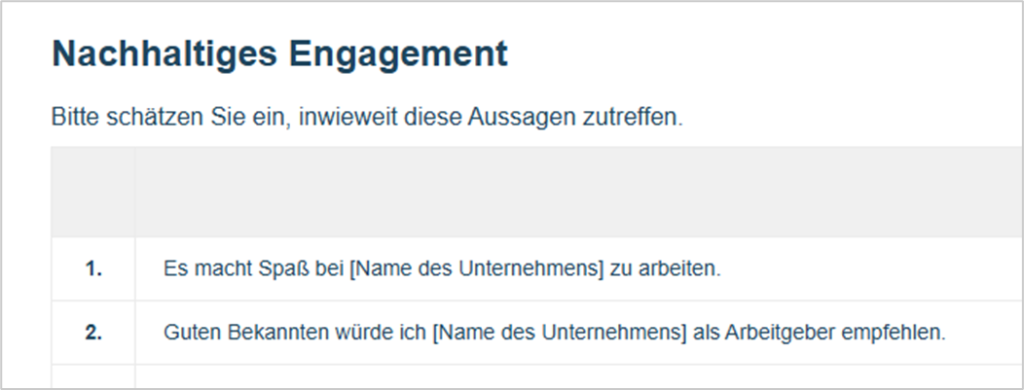
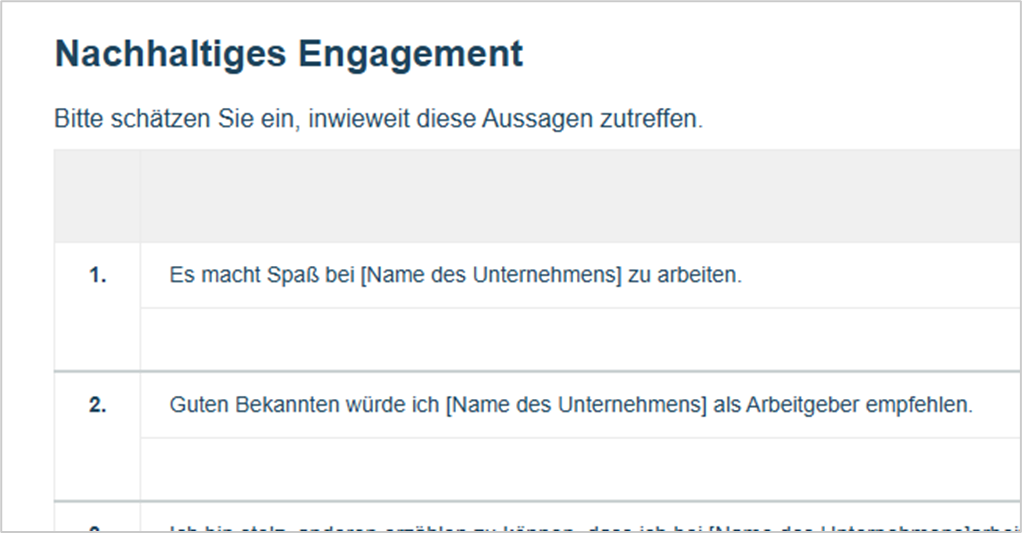
7. Verwende getrennte Zeilen
Trennt die einzelnen Unterfragen optisch durch Zeilen voneinander.
- Deaktiviert (Voreinstellung, Kästchen nicht angeklickt):
- Aktiviert (Kästchen angeklickt):
8. Ankertexte verwenden
Hier wird Ihnen die Möglichkeit gegeben, links und/oder rechts Ankertexte als Beschreibung einzufügen. Es öffnen sich bei Anklicken zwei Textfelder, die sie beschriften können. Tipp: dies lässt sich in bestimmten Fällen auch gut mit rein numerischen Skalen verwenden, welche links und rechts Adjektive benennen.
- Deaktiviert (Umsetzung über eigene, benutzerdefinierte Skala von 1 – 5 (siehe Erklärung in Punkt 1):

- Aktiviert Kästchen angeklickt und „Ausbaufähig“ sowie „Ideal“ in die Anktertexte eingefügt:
