
Allgemeine Regeln
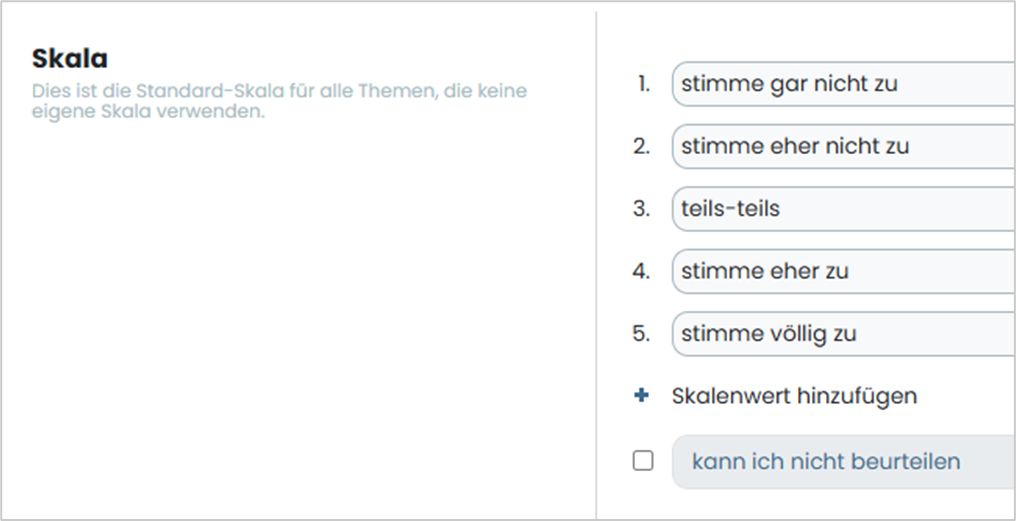
Skala
An dieser Stelle kann die Skala für alle Skalenfragen im Template, deren Thema keine eigene Skala verwendet, eingestellt werden. Standardmäßig ist hier eine fünfstufige Likert-Skala hinterlegt. Es können Skalenwerte hinzugefügt oder abgewählt werden. Die Beschriftungen der Skalenwerte können hier bearbeitet werden. Außerdem kann eine Ausweichoption ausgewählt und festgelegt werden.
Smiley-Skala
Mit dem Ankreuzen dieses Kontrollkästchens können neben dem Text Smileys zur Veranschaulichung abgebildet werden.

Ampeldarstellung der Skala
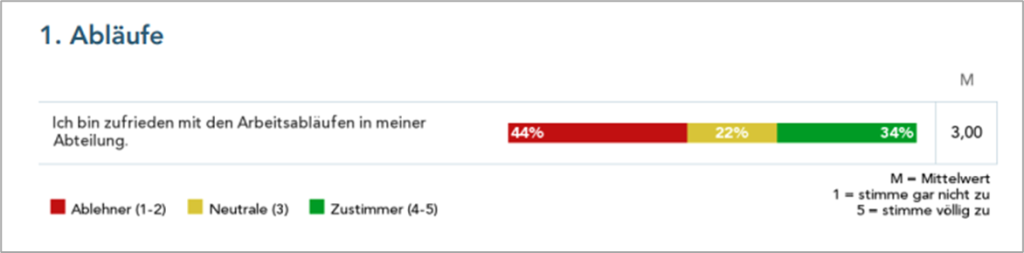
Hier kann festgelegt werden, ab welchen Zustimmungs-, Neutral- bzw. Ablehnungswerten bei einer Skalenfrage das Label „Zustimmer“, „Neutrale“ oder „Ablehner“ vergeben werden soll. Hier vorgenommene Einstellungen haben Auswirkungen auf sämtliche Verteilungsdiagramme und alle anderen Stellen, bei denen Fragen kategorisiert werden.

Für das obige Beispiel bedeutet dies, dass bspw. im Verteilungsdiagramm in den Berichten Teilnehmende wie folgt nach ihren Antworten kategorisiert werden:
- „stimme nicht zu“ (1) und „stimme eher nicht zu“ (2) als Ablehner
- „teils-teils“ (3) als Neutrale
- „stimme eher zu“ (4) und „stimme zu“ (5) als Zustimmer
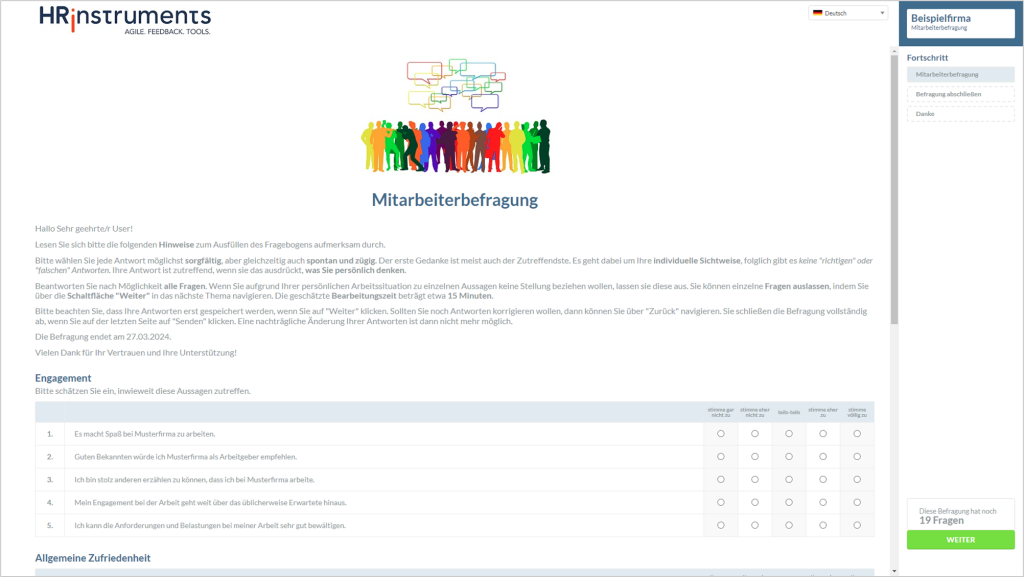
Befragung auf einer Seite darstellen
Wird diese Option angewählt, werden sämtliche Themen auf einer Seite abgebildet. Wird sie nicht angewählt, wird jedes Thema einzeln auf einer eigenen Seite platziert.
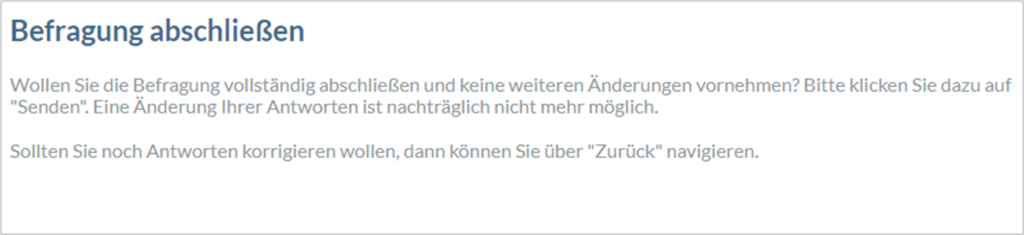
Bestätigungsseite
Dieses Kontrollkästchen aktiviert eine zusätzliche Seite vor der letzten Seite einer Befragung, welche den Befragten um die Bestätigung seiner Antworten bittet und darüber informiert, dass eine nachträgliche Änderung der Antworten nach dem Absenden nicht mehr möglich ist.
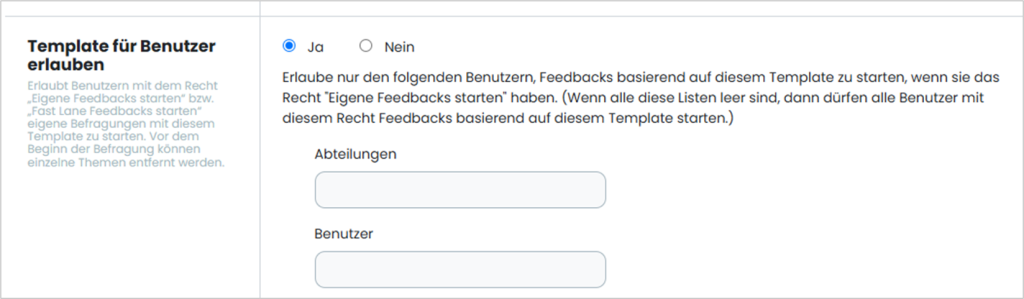
Template für Benutzer erlauben
Bei dieser Option kann entschieden werden, ob und von welchen Benutzern das anzulegende Feedback gestartet werden kann. Hinterlegte Abteilungen und Benutzer können hier ausgewählt werden.
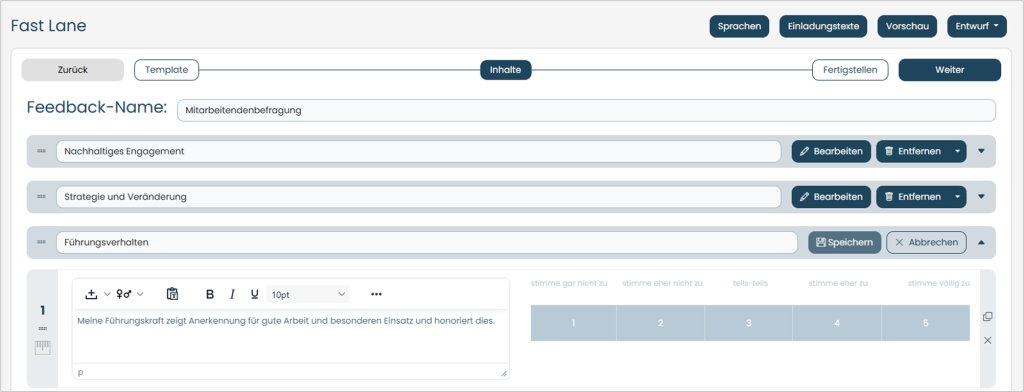
Template zu Fast Lane machen
Hier kann ein Template in den „Fast Lane“-Modus versetzt werden. Dies erlaubt, Benutzern mit dem Recht „Fast Lane Fedbacks starten“ aufbauend auf diesem Template Befragungen zu starten.
Vor dem Start der Befragung können vorhandene Themen und Fragen bearbeitet, entfernt oder hinzugefügt werden.
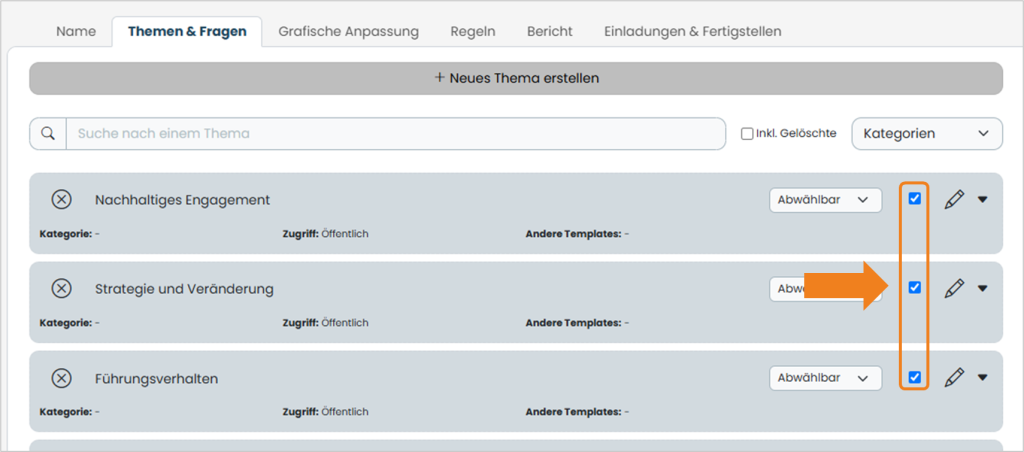
In der Themenübersicht kann ausgewählt werden, welche der Themen im Fast Lane Modus bearbeitbar sind, indem die Checkbox aktiviert wird.
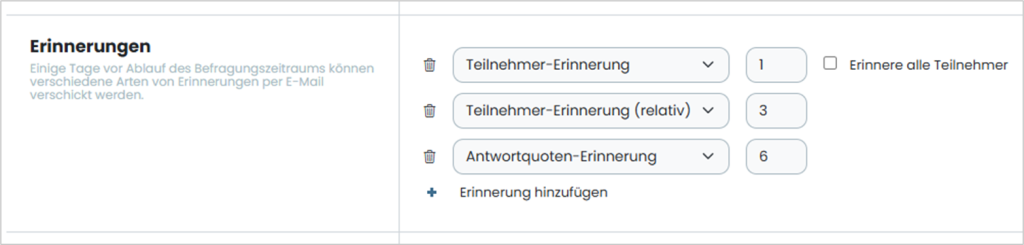
Erinnerungsmail
Hier können Erinnerungsmails zu bestimmten Zeitpunkten verschickt werden.
- Teilnehmer-Erinnerung: Teilnehmende werden x Tage vor dem festgelegten Ende des Befragungszeitraums an die Befragung erinnert. Diese Anzahl x kann im Textfenster rechts des Dropdown-Menüs festgelegt werden.
Mit der Checkbox „Erinnere alle Teilnehmer“ werden die Erinnerungsmails nicht nur an Teilnehmende versendet, die noch nicht an der Befragung teilgenommen haben, sondern an alle Teilnehmende der Befragung. - Teilnehmer-Erinnerung (relativ): Teilnehmende werden x Tage nach dem Zeitpunkt des Hinzufügens dieses Teilnehmenden an die Befragung erinnert. Diese Anzahl x kann im Textfenster rechts des Dropdown-Menüs festgelegt werden.
- Antwortquoten-Erinnerung: Der oder die Ersteller oder Erstellerin des Feedbacks bekommt eine Erinnerung mit der Information, wie weit der Rücklauf der laufenden Befragung bereits vorangeschritten ist.
Enddatum
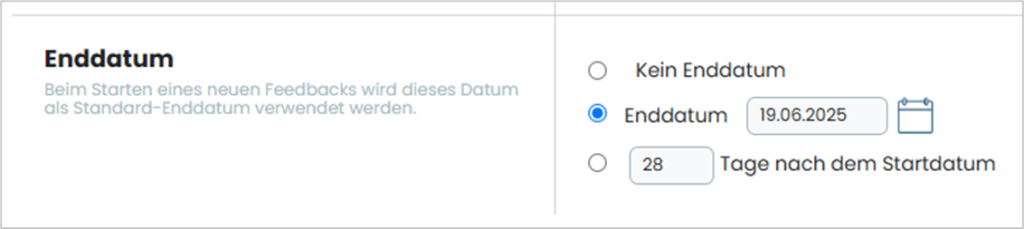
Hier kann ein Enddatum der Befragung ausgewählt werden, welches beim Start der Befragung automatisch vorkonfiguriert wird. Es kann beim Start der Befragung dennoch bearbeitet werden.
Möglich sind hier die Optionen …
- Kein Enddatum: Das Enddatum wird nicht vorkonfiguriert, sondern muss beim Start der Befragung ausgewählt werden.
- Enddatum: xx.xx.xxxx: Das festgesetzte Datum wird beim Start der Befragung vorausgewählt.
- xx Tage nach dem Startdatum: Das Enddatum wird relativ zum Startdatum xx Tage später vorausgewählt.
Typenspezifische Regeln
Mitarbeiter- oder Pulsbefragung
Berichts-Benachrichtigung an Mitarbeiter
Hier kann festgelegt werden, dass eine E-Mail an die Mitarbeitenden gesendet wird, sobald die Berichte verfügbar sind. Ist eine Erstellung der Berichte nicht möglich, wird dies ebenfalls mit einer Begründung per Mail mitgeteilt.
Dadurch kann die Durchführung von Folgeprozesses gefördert werden.
Direct Reports
Hier kann festgelegt werden, ob und für welche Abteilungen die Antworten der Führungskräfte separat ausgewertet werden. Hierbei können entweder keine, alle oder nur die untersten Abteilungsebenen ausgewählt werden. Detailliertere Erklärungen zu Direct Reports und dieser Option finden Sie hier.
Teambefragung
Teilnehmer vorbefüllen
Mit dieser Option kann die manuelle Einladung umgangen werden. Wird das Kontrollkästchen angewählt, werden automatisch sämtliche hinterlegte Teammitglieder zur Befragung eingeladen.
360° Feedback
Teilnehmer nominieren
Bei dieser Option kann dem Feedback-Empfangenden ohne zusätzliche Berechtigungen erlaubt werden, eigenständig zusätzliche Teilnehmende einzuladen.
Zyklus
Hier kann eine jährliche Erinnerung für die Benutzung des Templates für eine Befragung erstellt werden.

Eingestellt werden kann das genaue Datum, an welchem jährlich erinnert werden soll; der Status der Erinnerung (aktiv/inaktiv) und eine ausschließliche Berücksichtigung von Führungskräften.
Feedback für Führungskräfte & Peer-Feedback
Zyklus
Hier kann eine jährliche Erinnerung für die Benutzung des Templates für eine Befragung erstellt werden.

Eingestellt werden kann das genaue Datum, an welchem jährlich erinnert werden soll; der Status der Erinnerung (aktiv/inaktiv) und eine ausschließliche Berücksichtigung von Führungskräften.
Mitarbeitergespräch
Vorbereitung auslassen
Mithilfe des Dropdown-Menüs dieser Option kann die Vorbereitungsphase der Leistungsbeurteilung mit einbezogen, ausgelassen oder optional angeboten werden.
Ziele
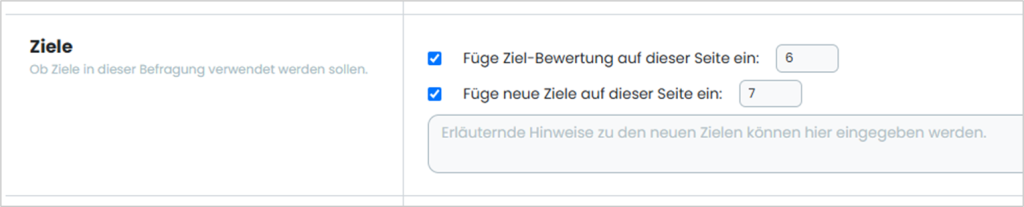
Zunächst kann hier festgelegt werden, auf welcher Seite des Fragebogens Ziel-Bewertungen und neue Ziele angezeigt werden sollen. Außerdem existiert dort ein Textfeld, in welchem erläuternde Hinweise zu neuen Zielen festgehalten werden können.
Weiterentwicklungsmaßnahmen
Hier kann festgelegt werden, wie Weiterentwicklungsmaßnahmen in die Befragung mit eingebunden werden sollen. Detailliertere Informationen finden Sie hier.