
Schritt 1: Template-Übersicht aufrufen
Um ein neues Template anzulegen, kann entweder im Reiter „Übersicht“ oder im Reiter „Feedbacks“ über die Schaltfläche „Neues Feedback“ zur Template-Übersicht navigiert werden. Auf beiden Seiten befindet sich der Button am rechten oberen Bildschirmrand.
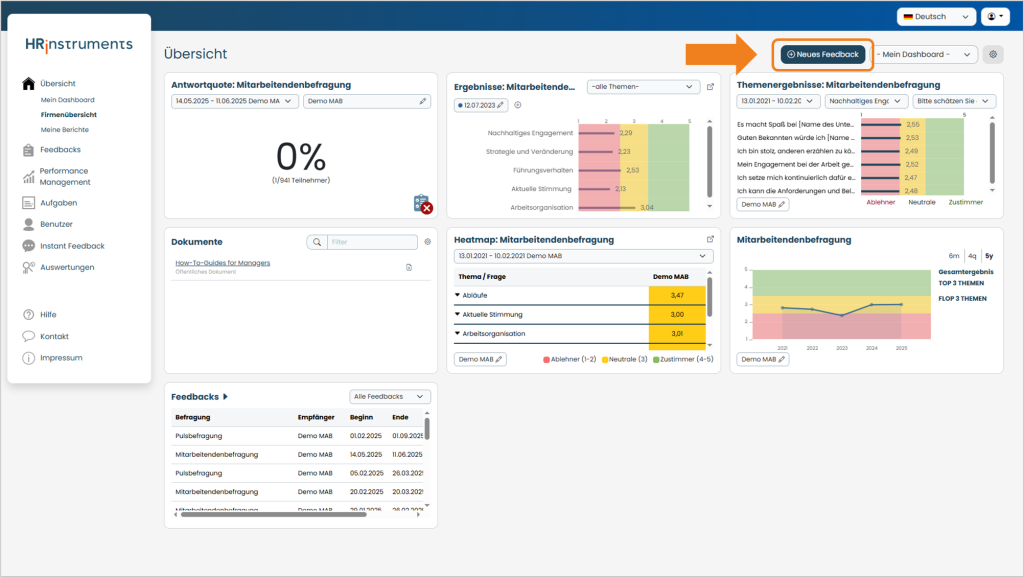
Es öffnet sich eine Übersicht aller Fragebogen-Templates, auf die der jeweilige Benutzer Zugriff hat.
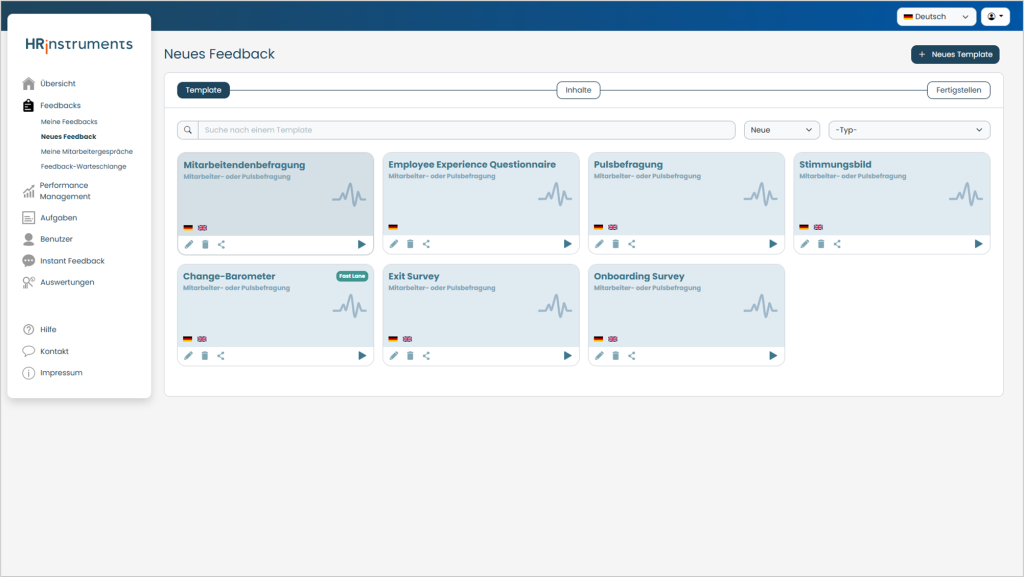
Schritt 2: Neues Template anlegen / Bestehendes Template bearbeiten
Nun kann entweder eine neue Vorlage angelegt werden oder eine bereits erstellte Vorlage bearbeitet werden.
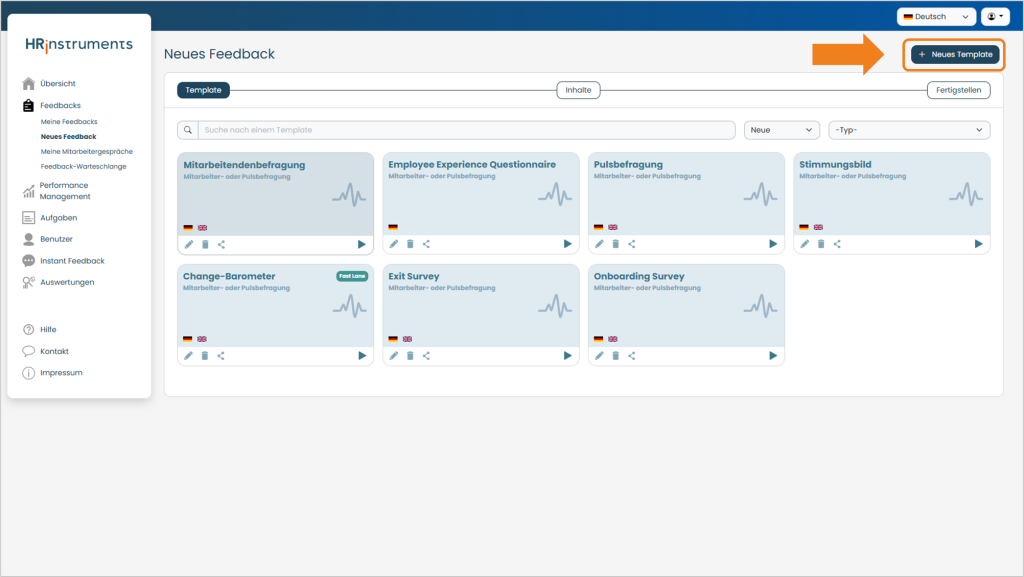
Mit einem Klick auf „Neues Template“ oder auf das „Stift“-Symbol der Kachel eines bestehenden Templates gelangt man in den Template-Editor.
Neues Template anlegen
Ein neues Template kann über den Button „Neues Template“ angewählt werden. Dieser befindet sich in der Template-Übersicht am rechten oberen Bildschirmrand.
Bestehendes Template bearbeiten
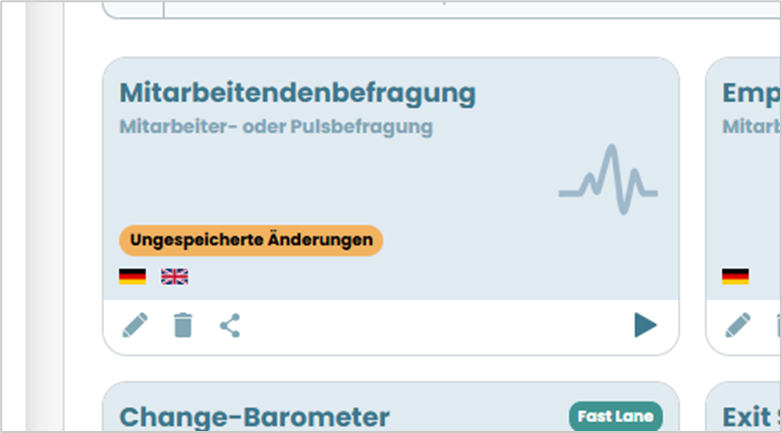
Bestehende Templates werden als rechteckige Kacheln in der Template-Übersicht abgebildet. In der entsprechenden Kachel stehen Name der Befragung und die jeweilige Befragungsart.
In der Suchzeile am oberen Bildschirmrand kann nach Template-Namen gefiltert werden; alternativ kann mit der Filterfunktion rechts neben der Suchzeile die Übersichtsseite nach Befragungstypen gefiltert oder nach verschiedenen Kriterien geordnet werden.
Kleine Flaggen in der Kachel signalisieren die Sprachen, in denen das Template angelegt bzw. in welche Sprachen das Template bereits übersetzt wurde.
Darunter sind vier weitere Symbole abgebildet.
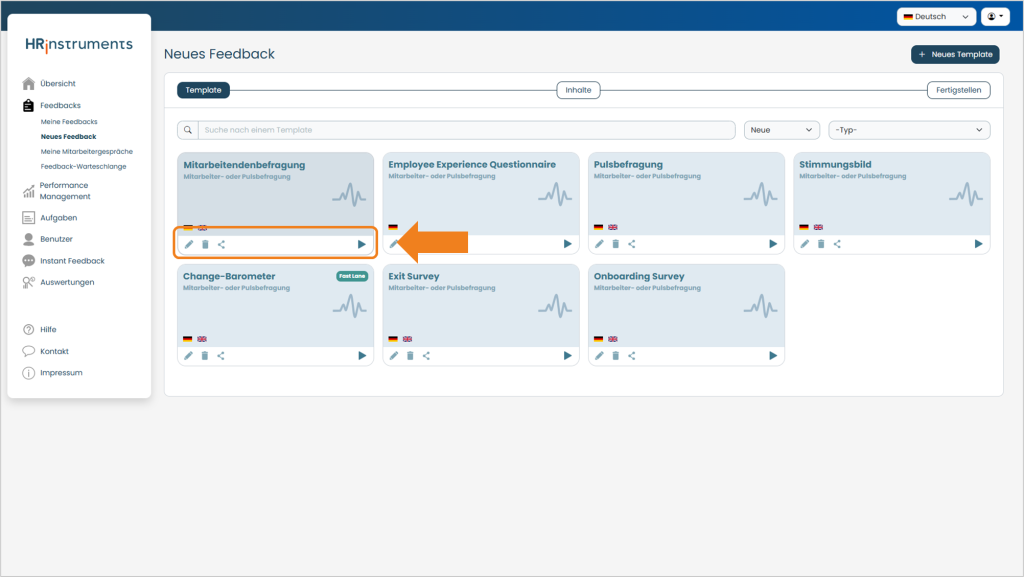
Mit dem „Stift“-Symbol kann das Template bearbeitet werden.
Mithilfe des „Mülleimer“-Symbols kann das Template gelöscht werden.
Das „Teilen“-Symbol ermöglicht es, anderen Benutzern den Zugriff auf das Template zu geben. Mehr Informationen dazu hier.
Mit dem „Play“-Symbol kann die Befragung gestartet werden.
Werden an einem Template Änderungen vorgenommen und diese nicht im letzten Schritt mit dem Button „Template speichern“ abgespeichert, so werden diese Änderungen vom System trotzdem zwischengespeichert. Die Template-Kachel wird dann mit der Warnung „Ungespeicherte Änderungen“ versehen.
Um die Änderungen final im Template abzuspeichern, muss im Editor über den letzten Reiter der Button „Template speichern“ betätigt werden.