
Wie Sie zum Template-Editor gelangen, finden Sie hier.
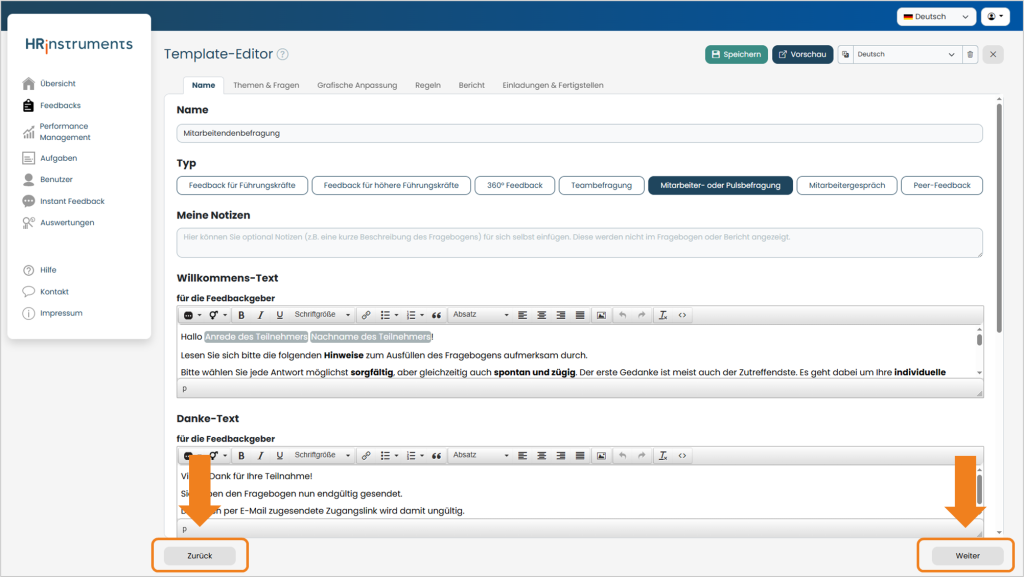
Die erste Seite des Template-Editors sieht so ähnlich aus wie dieser Screenshot:
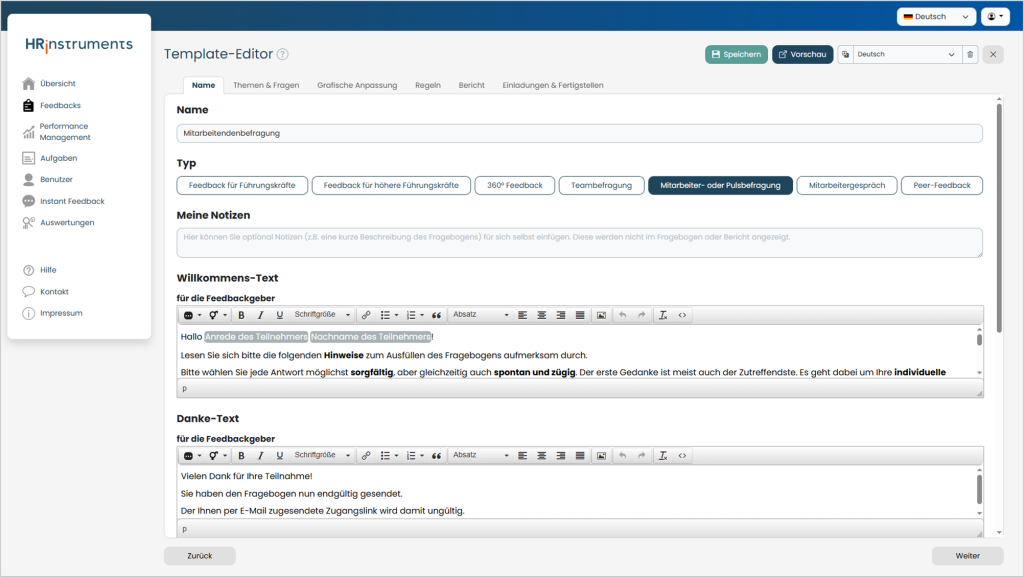
Ab hier können einige grundsätzliche Informationen eingesehen und bearbeitet werden.
Template-Sprache
Am oberen, rechten Bildschirmrand können Sie die Sprache des Templates festlegen.
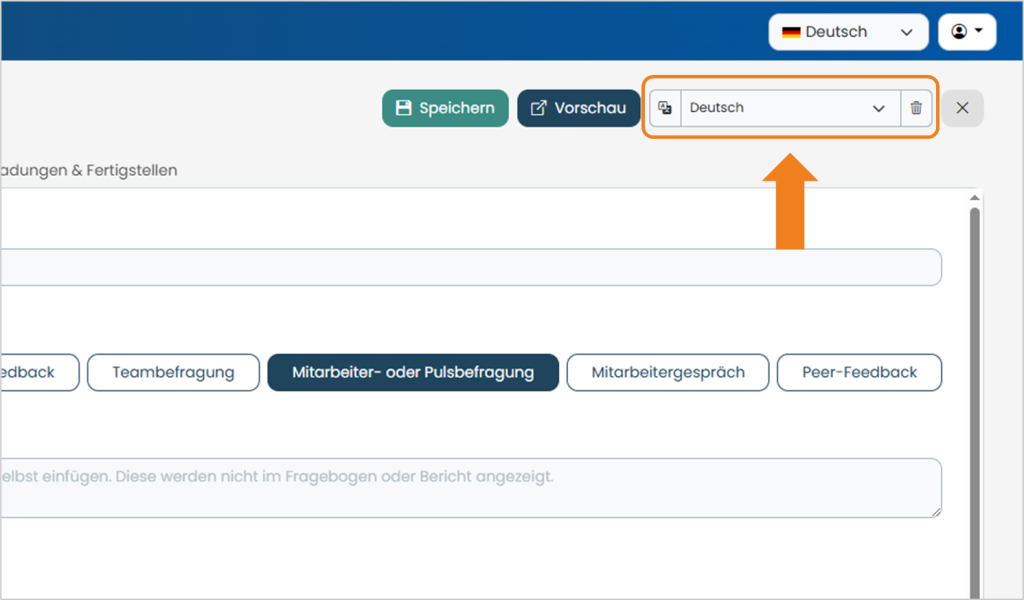
Die unterschiedlichen Sprachversionen des Templates betreffen nur die Texte. Alle anderen Einstellungen (z.B. Regeln oder Fragenfilter) gelten für das gesamte Template.
Sobald für ein Template eine neue Sprache ausgewählt und dort Inhalte eingefügt werden, erscheint beim Speichern des Templates die jeweilige Flagge als Icon auf der Kachel in der Template-Übersicht.
Direkt über der Template-Sprache kann außerdem die Anzeigesprache der Seite eingestellt werden.
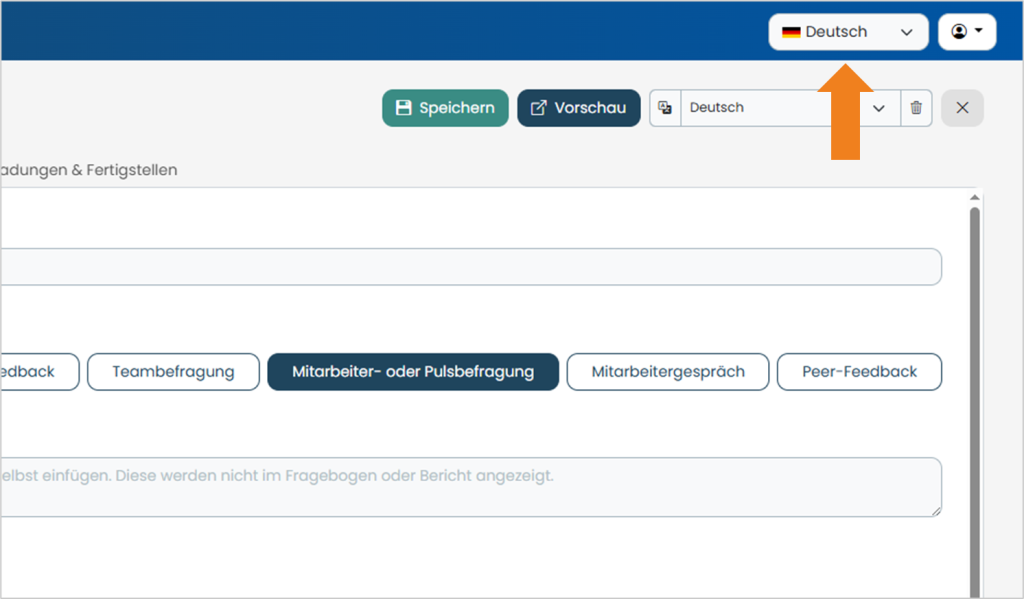
Die Anzeigesprache legt lediglich fest, in welcher Sprache der Editor angezeigt wird. Sie hat keinerlei Auswirkung auf die endgültige Template-Sprache.
Navigation über die Reiter-Übersicht
Am oberen Bildschirmrand kann jederzeit eingesehen werden, in welchem Schritt der Template-Erstellung man sich momentan befindet.
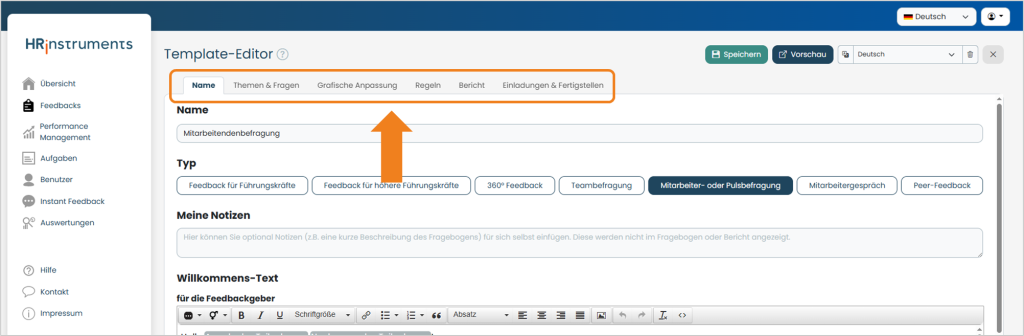
Der aktuell aufgerufene Schritt der Template-Erstellung ist immer hervorgehoben. Durch einen Klick auf andere Reiter kann schnell zwischen den einzelnen Reitern gewechselt werden.
Navigation über die Buttons und Befragungsvorschau
In der rechten und linken, unteren Ecke jeder Übersichtsseite kann über die Buttons „Weiter“ und „Zurück“ entweder der nächste oder der vorherige Schritt der Template-Erstellung aufgerufen werden.
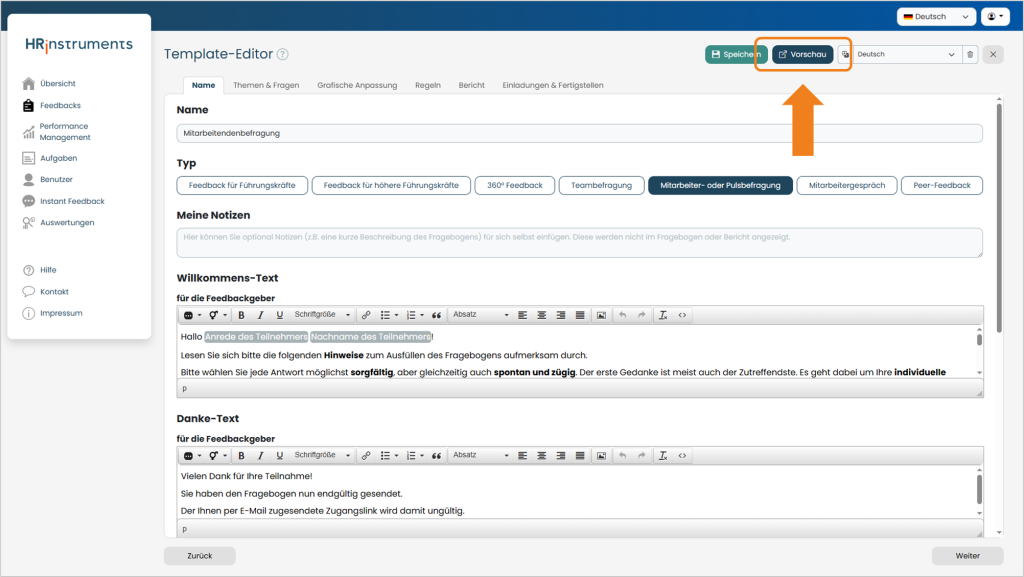
Zudem kann auf jeder Seite des Editors eine Befragungsvorschau über den „Vorschau“-Button aufgerufen werden.
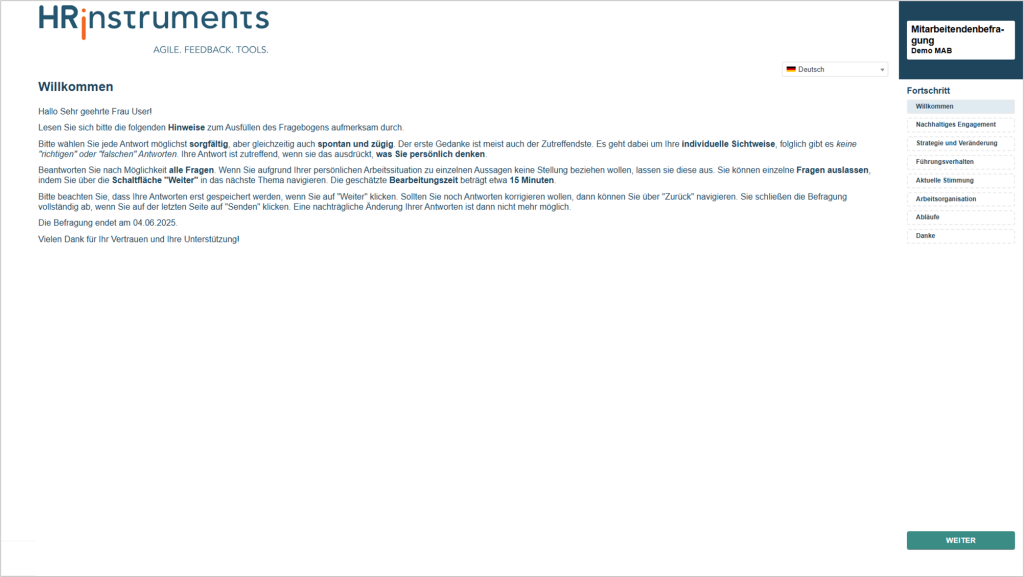
Hierbei handelt es sich um die Anzeige des Fragebogens aus der Sicht der Befragten. So kann jederzeit eingesehen werden, wie sich vorgenommene Änderungen auf die tatsächliche Anzeige des Fragebogens auswirken.
Auch hier kann am rechten Bildschirmrand über den „Weiter“-Button zur nächsten Seite gewechselt werden. Über das Dropdown-Menü am oberen rechten Bildschirmrand kann außerdem die Sprache der Befragung gewechselt werden.