Hinzufügen und Bearbeiten von Benutzerattributen
Klicken Sie auf „Benutzer“ und anschließend auf „Benutzerattribute“.
In der rechten oberen Ecke kann ein neues Attribut angelegt werden.
Ein bereits bestehendes Attribut kann durch Doppelklick oder Auswählen des „Drei-Punkte“-Buttons per Dropdown bearbeitet werden.
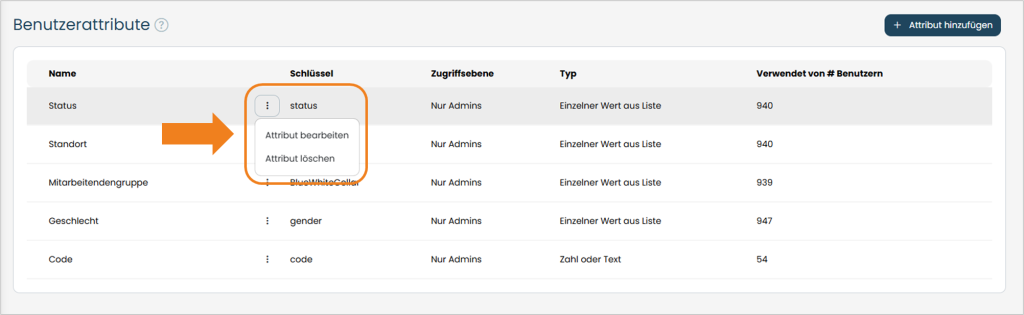
Im Bearbeitungsfenster können nun verschiedene Aspekte des Attributs bearbeitet werden.
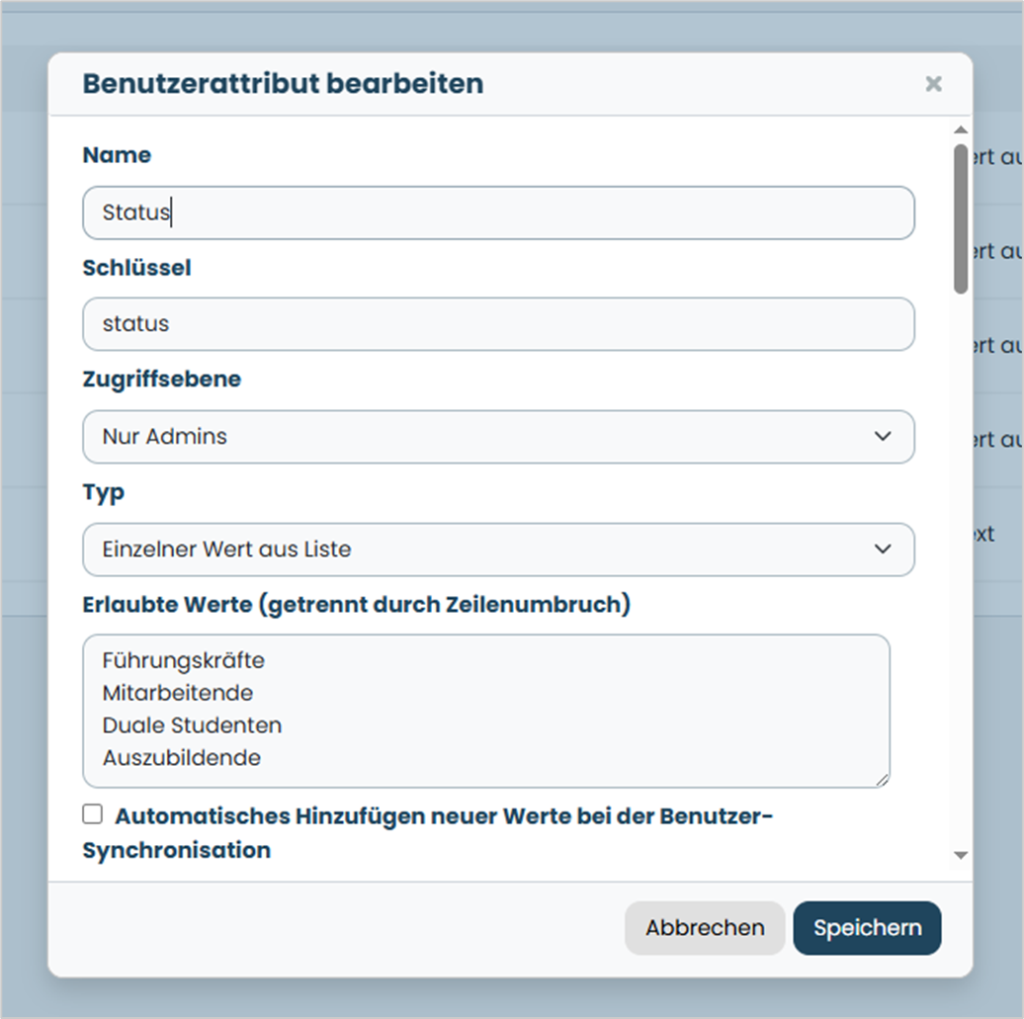
- Name: Bezeichnung des Attributs
- Schlüssel: Eindeutige Kennzeichnung des Attributs
- Zugriffsebene: Steuert, welche Berechtigungen für den Zugriff auf das jeweilige Attribut vorausgesetzt werden. Es kann ausgewählt werden zwischen „Nur Admins“, „Nur Benutzer mit Berechtigung“ oder „Alle“.
- Typ: Legt den Datentyp der Attributswerte fest.
Einschub: Logikoperatoren der Option „Typ“
Zwischen & nicht zwischen
Die Operatoren „zwischen“ und „nicht zwischen“ legt einen Zahlenbereich zwischen zwei festgelegten Werten, Wert 1 und Wert 2, fest. Dabei sind beim Operator „zwischen“ sämtliche Werte zwischen den Werten angesprochen, die Werte selbst NICHT! Beim Operator „nicht zwischen“ sind sämtliche Werte zwischen den Werten NICHT angesprochen, die Werte selbst und sämtliche Werte außerhalb des Bereichs schon.
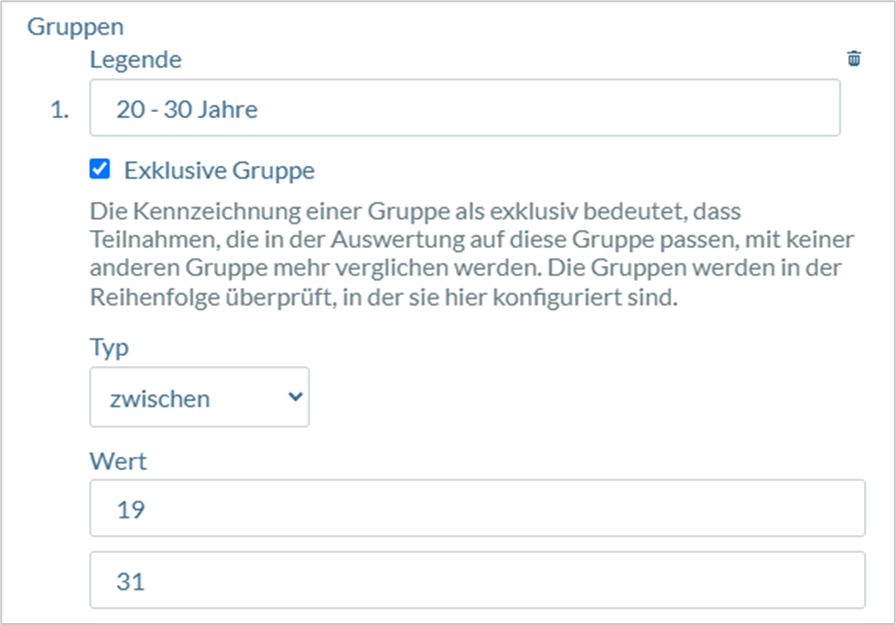
Beispiel: Die Altersgruppe „20 – 30 Jahre“ kann mit dem Operator „zwischen“ erfasst werden, wenn „19“ als Wert 1 und „31“ als Wert 2 eingetragen werden.
Gleich & ungleich
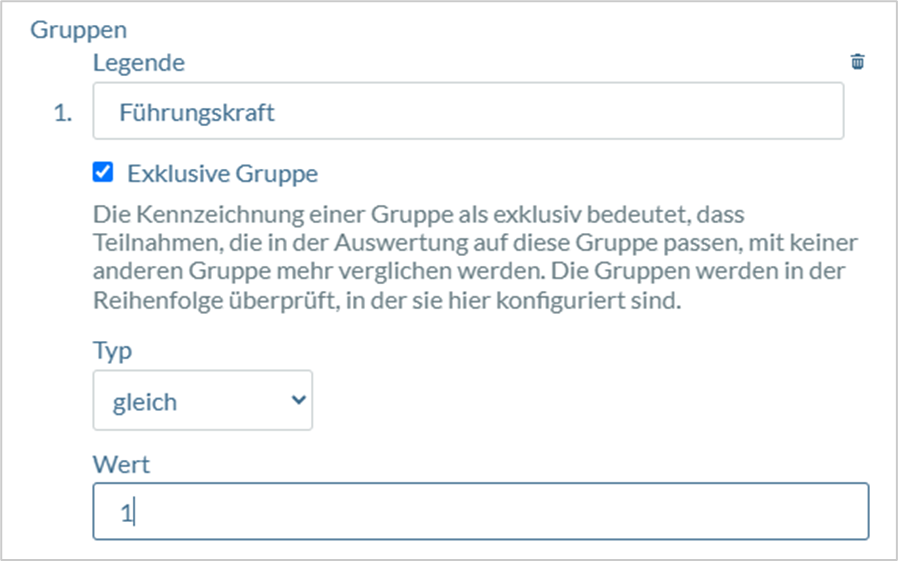
Die Operatoren „gleich“ und „ungleich“ werden für Zahlenwerte verwendet und implizieren, dass der angegebene Wert entweder exakt mit dem Wert in den Organisationsdaten übereinstimmen muss („gleich“) oder nicht übereinstimmen soll („ungleich“).
Beispiel: In einer Spalte „Führungskraft“ sind Führungskräfte mit dem Wert 1 versehen und Mitarbeitende mit dem Wert 0 oder einer leeren Zelle. So können Führungskräfte mit dem Logikoperator „gleich“ und dem Wert 1 erfasst werden; Mitarbeitende hingegen mit dem Operator „ungleich“ und ebenfalls dem Wert 1.
Enthält & enthält nicht
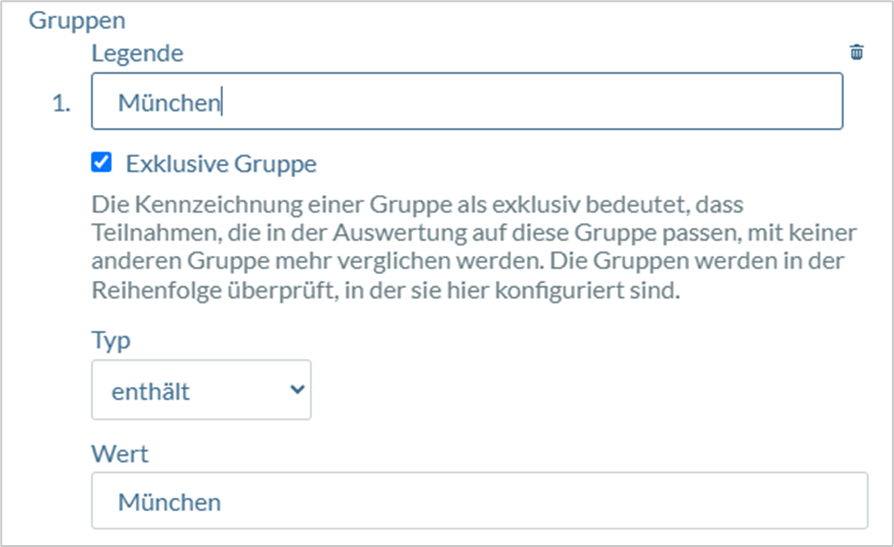
Die Operatoren „enthält“ und „enthält nicht“ beziehen sich auf Werte in Textform und prüfen, ob der angegebene Wert Teil des Wertes in den Organisationsdaten ist. Entsprechend des Poerators wird beim erfolgreichen Abgleich das Attribut vergeben oder nicht.
Beispiel: Der Standort eines Mitarbeitenden soll über eine Spalte der Organisationsdaten herausgefunden werden, in der Abteilungsname und Standort gemeinsam aufgeführt werden (z.B. Leitung Marketing München). Dies erfüllt der Operator „enthält“ mit dem Wert „München“.
- Erlaubte Werte: Legt fest, welche Werte für das Attribut akzeptiert werden. So kann das System beim Import etwa Schreibfehler oder falsch eingetragene Werte identifizieren.
Zuweisen von Benutzerattributen
Die Zuweisung von Attributswerten zu Benutzern und Benutzerinnen geschieht über die Benutzerverwaltung. Attributswerte können entweder manuell zugewiesen werden, beim Import der Organisationsdaten zusammen mit den Benutzerdaten hochgeladen werden oder über eine Schnittstelle aktualisiert werden. Wichtig ist, dass die Attribute zuvor angelegt wurden.
Mögliche Datentypen für Attributswerte
Es gibt fünf mögliche Datentypen für Attributswerte.
Alle Datentypen können für eine übersichtlichere Darstellung in den Auswertungen gruppiert werden.
| Datentyp | Beschreibung | Beispiele | Gruppierung |
| Zahl oder Text | Akzeptiert wird eine Zahl oder ein Text. | Alter, Postleitzahl, Abteilungsname | notwendig |
| Datum | Akzeptiert werden Daten in gängigen Formaten wie „tt.mm.jjjj“ oder „jjjj-mm-tt“. | Geburtsdatum, Eintrittsdatum, Austrittsdatum | notwendig |
| Jahre seit | Rechnet aus einem Datum die vergangenen Jahre bis zum heutigen Datum aus. | Alter (auf Basis des Geburtsdatums), Betriebszugehörigkeit (auf Basis des Eintrittsdatums) | notwendig |
| Einzelner Wert aus Liste | Kann einen Wert aus einer vorher definierten Liste enthalten. | Jobfunktion, Standort, Land, Bereich | nicht notwendig |
| Mehrere Werte aus Liste | Kann gleichzeitig mehrere Werte aus einer vorher definierten Liste enthalten. | Jobfunktion, Bereich (z.B. Matrix-organisation) | nicht notwendig |
Gruppierung anlegen
Klicken Sie auf „Gruppe hinzufügen„, um eine neue Gruppe hinzuzufügen.
Unter „Legende“ wird der Name der Gruppe angegeben.
Die Checkbox „Exklusive Gruppe“ sorgt dafür, dass Teilnahmen, die in der Auswertung auf diese Gruppe passen, mit keiner anderen Gruppe mehr verglichen werden. Die Gruppen werden in der Reihenfolge überprüft, in der sie hier konfiguriert sind.
Unter „Typ“ kann nun ein Logikoperator für die Gruppierung der Werte ausgewählt werden.
Unter „Wert“ wird festgelegt, auf welchen Wert oder welche Werte sich der Logikoperator beziehen soll.
Besonderheiten
Einzelner Wert aus Liste / Mehrere Werte aus Liste
Bei der Auswahl dieser Datentypen ist es notwendig, die Liste mit den erlaubten Werten anzugeben. Diese kann unter „Erlaubte Werte (getrennt durch Zeilenumbruch)“ angegeben werden.
Wenn dabei die Checkbox für „Automatisches Hinzufügen neuer Werte bei der Benutzer-Synchronisation“ angeklickt wird, werden Werte, die in den Benutzerdaten vorhanden sind, aber nicht in der definierten Liste, automatisch beim Aktualisieren der Benutzerdaten hinzugefügt.
Jahre seit
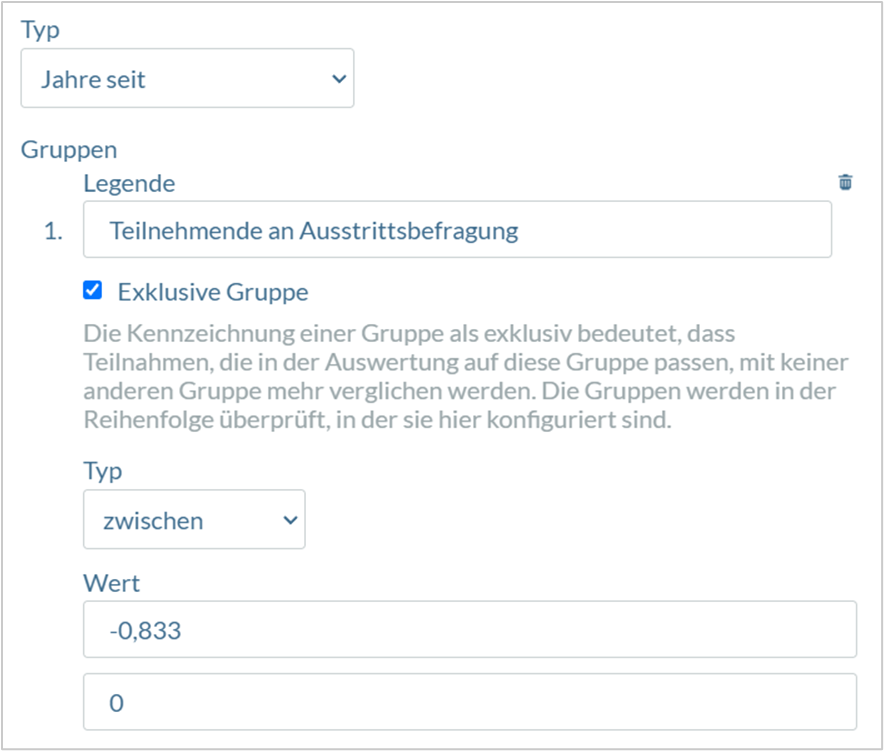
Der Datentyp berechnet die Jahre zwischen dem angegebenen Datum und dem heutigen Datum. Dementsprechend können Werte auch unter 1 sein. Beispielsweise ein Monat entspricht einem Wert von 1/12 = 0,833.
Ist ein Zeitraum relevant, der in der Zukunft liegt, muss der Wert mit einem „-“ versehen werden.
Wenn Sie beispielsweise alle Benutzer und Benutzerinnen gruppieren wollen, deren Austrittsdatum zwischen heute und dem Datum in einem Monat liegt, würde die Konfiguration so gewählt werden:
Beispiel für die Konfiguration des Attributs „Alter“
Das Attribut „Alter“ kann basierend auf vier unterschiedlichen Datentypen konfiguriert werden. Welche Konfiguration Sie wählen, hängt von Ihren Personaldaten und Ihrer Präferenz ab.
Konfiguration mit „Zahl oder Text“
Diesen Datentyp sollten Sie nur wählen, wenn das Alter in Ihren Personaldaten als Zahl hinterlegt ist.
Mögliche Konfiguration:
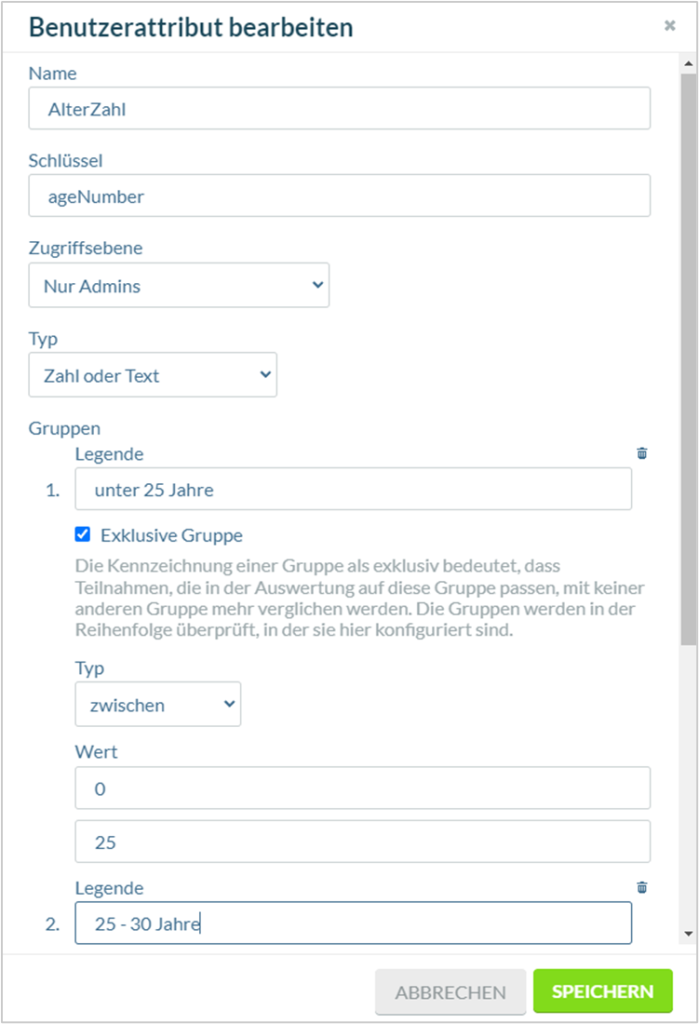
Ein Nachteil liegt darin, dass für die Gruppierung eine feste Zahl angegeben werden muss. Bei einer Aktualisierung der Benutzerdaten muss diese eventuell angepasst werden. Daher empfehlen wir die Verwendung von „Jahre seit“.
Konfiguration mit „Datum“
Diesen Datentyp sollten Sie nur wählen, wenn das Alter in Ihren Personaldaten als Datum hinterlegt ist.
Mögliche Konfiguration:
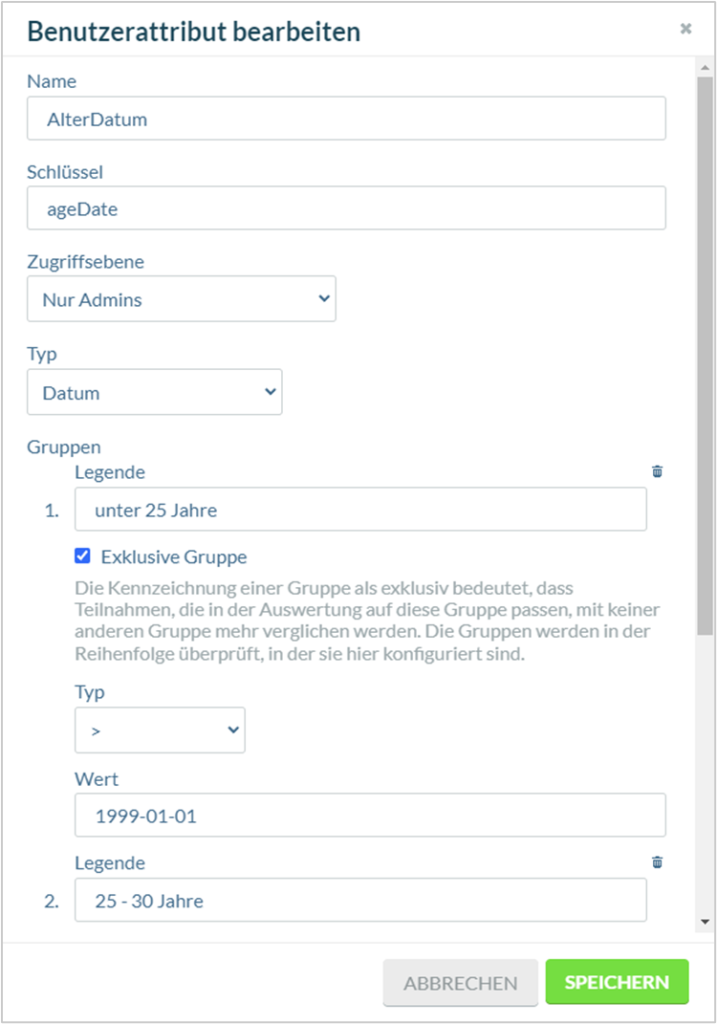
Ein Nachteil liegt darin, dass für die Gruppierung ein festes Datum angegeben werden muss. Bei einer Aktualisierung der Benutzerdaten muss dieses eventuell angepasst werden. Daher empfehlen wir die Verwendung von „Jahre seit“.
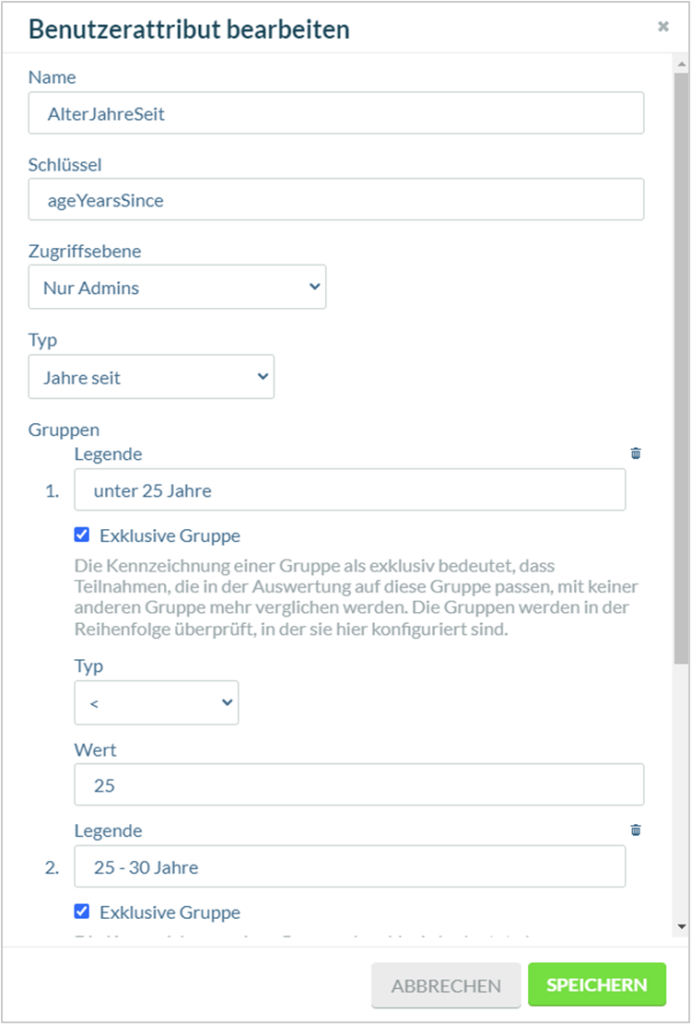
Konfiguration mit „Jahre seit“
Diesen Datentyp sollten Sie nur wählen, wenn das Alter in Ihren Personaldaten als Datum hinterlegt ist.
Mögliche Konfiguration:
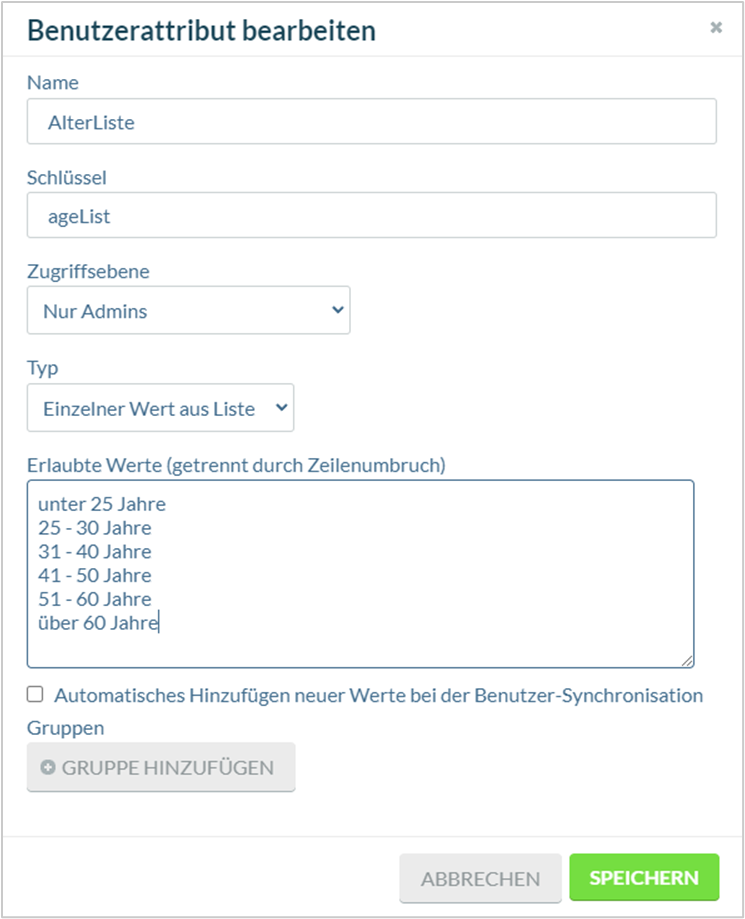
Konfiguration mit „Einzelner Wert aus Liste“
Diesen Datentyp sollten Sie nur wählen, wenn das Alter in Ihren Personaldaten bereits gruppiert hinterlegt ist.
Mögliche Konfiguration: