
Allgemeines
Abteilungen sind standardmäßig die Grundlage der Zuordnung zwischen Führungskräften und Mitarbeitenden und somit der Auswertungseinheiten für das Feedbackformat Mitarbeiter- oder Pulsbefragung.
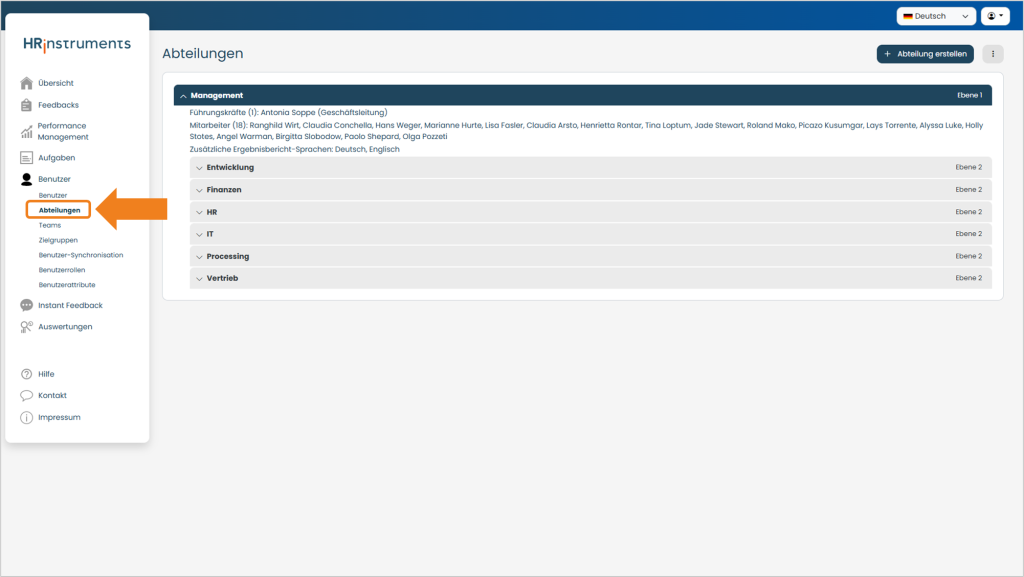
Zugriff auf die Benutzerverwaltung erhält man über den Button „Benutzer“ in der linken Menüspalte des Tools. Ein Reiter in der Benutzerverwaltung ist „Abteilungen„.
Neue Abteilungen hinzufügen
Neue Abteilungen können über einen Datenimport angelegt werden. Weitere Informationen dazu finden Sie hier.
Alternativ können Abteilungen manuell hinzugefügt werden.
Schritt 1: Wählen Sie „Abteilung erstellen“ in der rechten oberen Ecke der Abteilungsverwaltung.
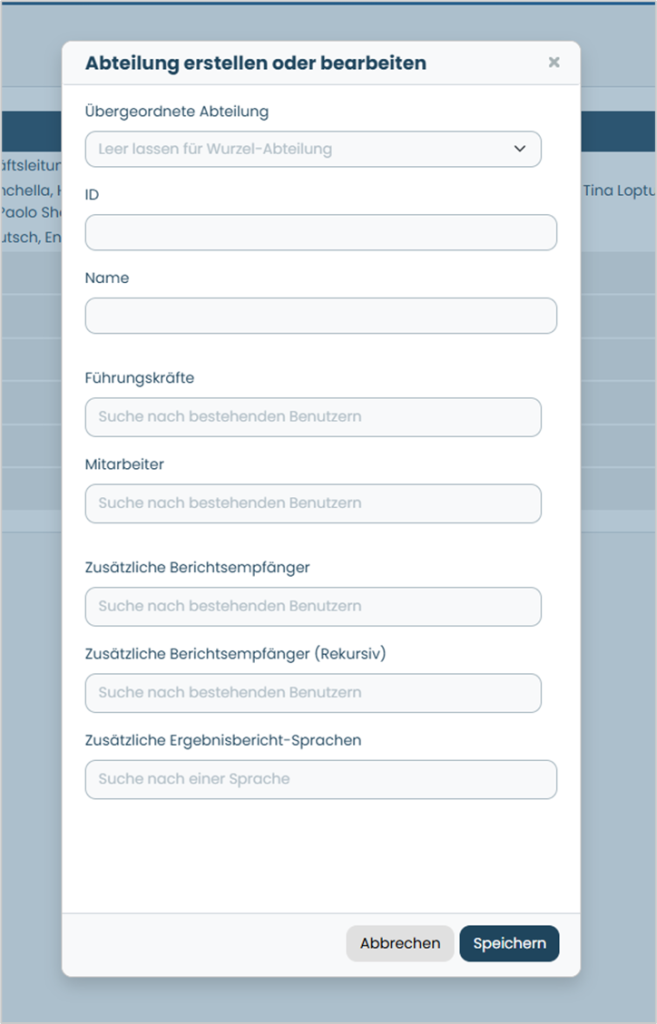
Schritt 2: Es öffnet sich ein Fenster, in welchem Sie neue Abteilungen erstellen oder bearbeiten können.
- Wählen Sie die übergeordnete Abteilung aus, damit die Abteilung richtig in der Organisationsstruktur eingeordnet wird.
- Tragen Sie die ID der Abteilung ein. Mithilfe der Abteilungs-ID lässt sich die Abteilung unabhängig von ihrem Namen eindeutig identifizieren
Abteilungen werden bei Datenimports oder einer automatischen Benutzer-Synchronisation anhand ihrer ID erkannt.
Ist die Abteilung nicht in den Benutzerdaten vorhanden, soll aber weiterhin im System bestehen bleiben, können Sie die ID leer lassen. - Tragen Sie den Namen, die Führungskraft und die Mitarbeitenden der Abteilung ein.
- Bei Bedarf können Sie Zusätzliche Berichtsempfänger hinterlegen. Weitere Informationen dazu finden Sie weiter unten auf dieser Seite.
- Bei Bedarf können Sie zusätzliche Sprachen für Ergebnisberichte hinterlegen. Mit dieser Funktion legen Sie fest, für welche Abteilungen die Berichte in den zusätzlichen Sprachen erstellt werden sollen.
Schritt 3: Durch einen Klick auf „Speichern“ wird die Abteilung erstellt.
Abteilungen bearbeiten
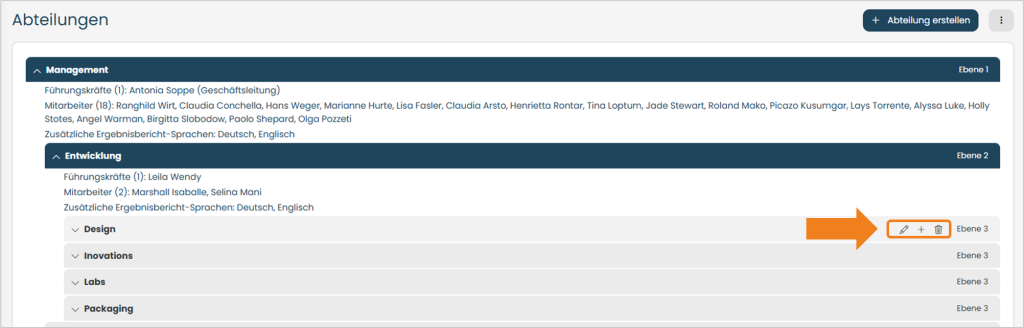
Fahren Sie mit der Maus über die Abteilung, die Sie bearbeiten möchten, und klicken Sie auf das Stift-Symbol. Dadurch öffnet sich ein Dialog, in dem Sie die Abteilung bearbeiten können.
Abteilungen löschen
Fahren Sie mit der Maus über die Abteilung, die Sie löschen möchten, und klicken Sie auf das Papierkorb-Symbol.
Abteilungen suchen
Mit dem Button „Abteilung suchen“ können Sie eine Abteilung anhand der Abteilungs-ID oder des Namens suchen. Der Button „Benutzer suchen“ ermöglicht Ihnen, die Abteilung(en) zu finden, in denen ein bestimmter Benutzer hinterlegt ist.
Abteilungen verschieben
Um eine Abteilung zusammen mit ihren Unterabteilungen innerhalb der Organisationsstruktur zu verschieben, bearbeiten Sie die übergeordnete Abteilung.
Abteilungen exportieren
Klicken Sie unten rechts auf den Button „Export“, um die Abteilungsstruktur als Excel-Datei herunterzuladen. Sie können die Datei anschließend bearbeiten und wieder importieren.
Zusätzliche Berichtsempfänger
Zusätzliche Berichtsempfänger erhalten ähnliche Rechte wie die Führungskraft einer Abteilung. Dazu gehören folgende Funktionen:
- Verfolgung der Antwortquote
Zusätzliche Berichtsempfänger können bereits während der Befragung die Antwortquote der Abteilung einsehen. - Zugriff auf Berichte
Die Berichte der Abteilung können an zusätzliche Berichtsempfänger verteilt werden. - Rekursive Berichtsverteilung
Falls Benutzer als „Zusätzlicher Berichtsempfänger (rekursiv)“ einer Abteilung hinterlegt wurden, erhalten sie nicht nur die Berichte dieser Abteilung, sondern auch die Berichte aller zugehörigen Unterabteilungen.
Wichtige Hinweise:
- Zusätzliche Berichtsempfänger werden nicht automatisch zur Befragung eingeladen. Falls eine Einladung gewünscht ist, müssen sie als Führungskraft oder Mitarbeiter einer Abteilung hinterlegt werden.
- Benutzer können sowohl Führungskraft oder Mitarbeiter als auch zusätzliche Berichtsempfänger der eigenen oder einer anderen Abteilung sein.
Konfiguration:
Zusätzliche Berichtsempfänger können entweder manuell im Tool hinterlegt oder über den Import konfiguriert werden.