Wie Sie zum Template-Editor gelangen, finden Sie hier. Grundsätzliche Einstellungen und die Navigation im Template Editor werden hier erklärt.
Beim Anlegen eines neuen Templates bzw. dem Klick auf den Button „Bearbeiten“ auf der Kachel eines bestehenden Templates gelangt man zum ersten Reiter des Template-Editors.
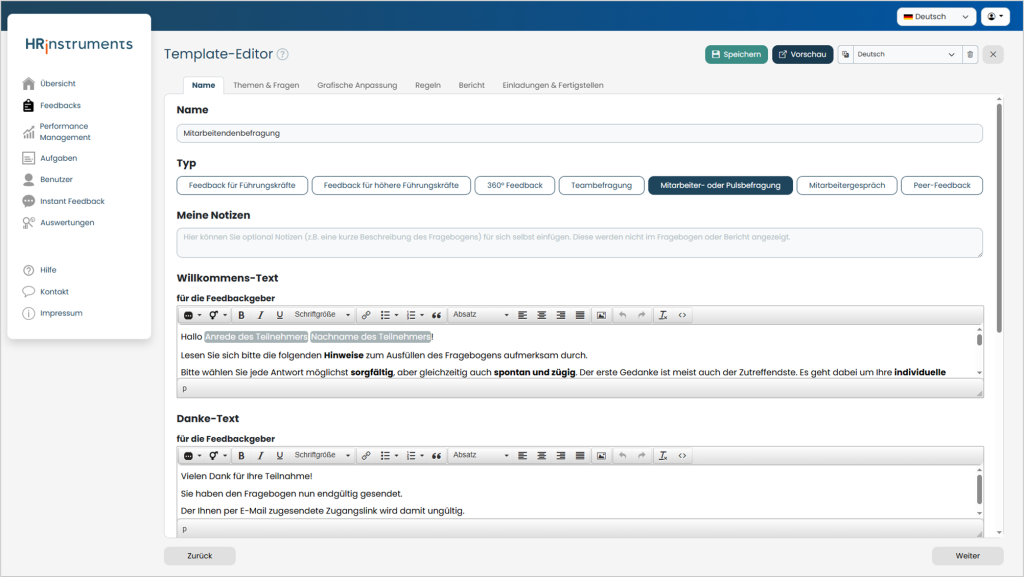
Hier können nun erste Optionen des Fragebogens angepasst werden.
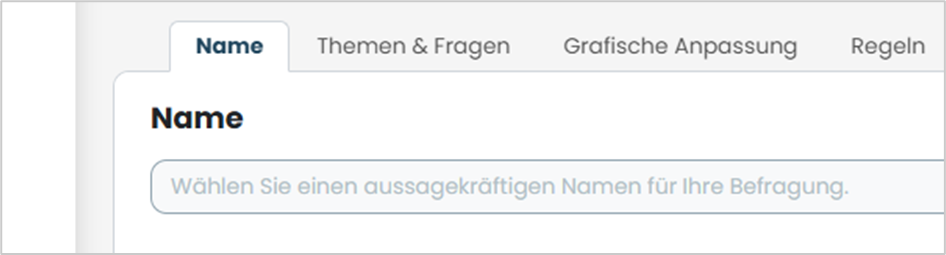
Name
In der obersten Zeile kann eine Bezeichnung für den Fragebogen festgelegt werden. Unter dieser Bezeichnung wird – nach dem Speichern des Templates – der Fragebogen fortan in der Software geführt. Der gewählte Name wird auch in den Berichten angezeigt.
Typ
Unter „Typ“ kann in der Leiste die gewünschte Art der Befragung ausgewählt werden.

Wird ein Typ ausgewählt, wird das Feld blau hinterlegt.
Informationen zu den einzelnen Befragungstypen können sowohl auf der Website eingesehen als auch bei den Ansprechpartnerinnen und Ansprechpartnern von HRinstruments erfragt werden.
Notizen
Im Notizfeld können Beschreibungen, Anmerkungen, Gedankenstützen und Ähnliches hinterlegt werden, um diese bspw. bei späteren Bearbeitungen einsehen zu können. Dies ist beispielsweise sinnvoll, wenn Sie im Team an einem Template arbeiten.

Die Notizen werden weder im fertigen Fragebogen noch in Berichten angezeigt.
Willkommens- und Danke-Text
Beim Willkommens-Text können die Texte verfasst und angepasst werden, welche auf der ersten Seite des Fragebogens angezeigt werden. Unter anderem kann es sich hierbei um Begrüßungen, Erklärungen zu den Inhalten oder Hinweise zum Ausfüllen des Fragebogens handeln.
Außerdem kann in diesem Abschnitt auch der Danke-Text erstellt und verändert werden, welcher auf der letzten Seite angezeigt wird und bspw. Verabschiedungen und Hinweise zum weiteren Verlauf abbildet.
Werkzeuge in der Werkzeugleiste
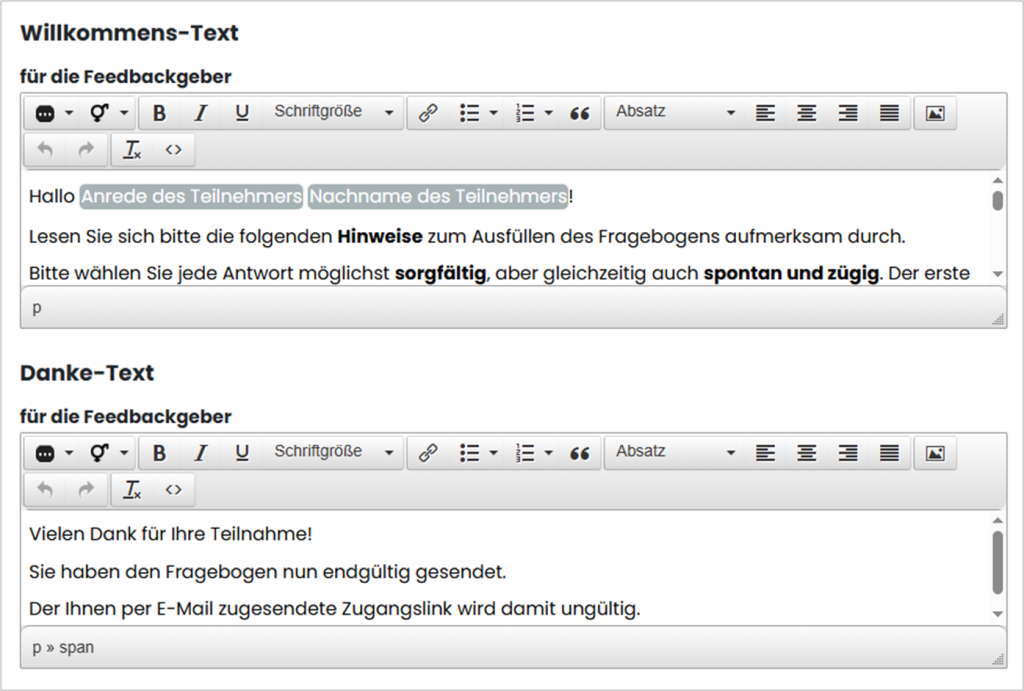
Innerhalb der Textfelder lassen sich verschiedene Werkzeuge aus der Werkzeugleiste über dem Textfeld nutzen.
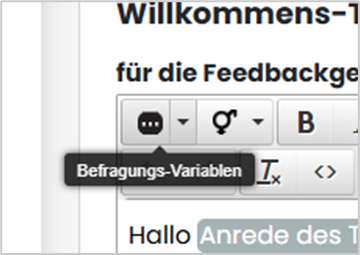
Befragungs-Variablen
Die Befragungs-Variablen sind Platzhalter für Informationen aus den Organisationsdaten oder aus der Software, die sich je nach Befragung und Benutzerin oder Benutzer ändern.
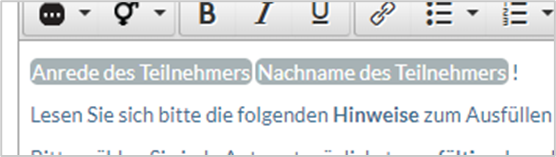
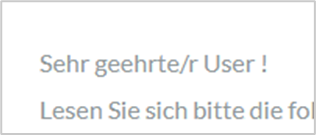
Wählt man hier bspw. den Platzhalter „Anrede des Teilnehmers“ und „Nachname des Teilnehmers“ aus und schickt die Befragung an einen Benutzer, so werden diese Informationen aus den zur Verfügung gestellten Unternehmensdaten gelesen und die dort hinterlegte Anrede und der Nachname abgebildet.
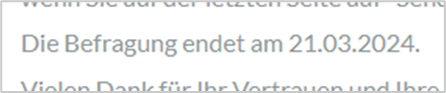
Die Information zum Platzhalter „Enddatum der Befragung“ wird bspw. wiederum aus dem eingestellten Enddatum im Template abgerufen.

Text-Unterscheidung nach Geschlecht
Die Text-Unterscheidung nach Geschlecht ermöglicht es, markierte Wörter je nach in den Organisationdaten hinterlegtem Geschlecht des Teilnehmers oder Feedback-Empfängers zu unterscheiden.
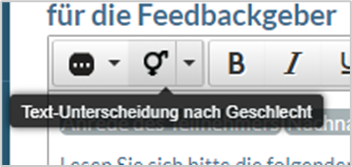
Wird bspw. die Begrüßung „Hallo Kollege!“ genutzt, besteht die Möglichkeit, auch die weibliche Form „Kollegin“ anzusprechen. Dazu wird das Wort „Kollege“ markiert und im Dropdown „Text-Unterscheidung nach Geschlecht“ die Option „Teilnehmer“ ausgewählt, da der Kollege oder die Kollegin Teilnehmende darstellen.
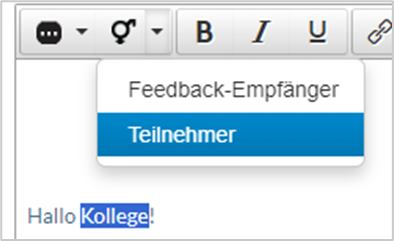
Es öffnet sich ein Fenster, in dem nun männliche und weibliche Form des Wortes „Kollege“ hinterlegt werden.
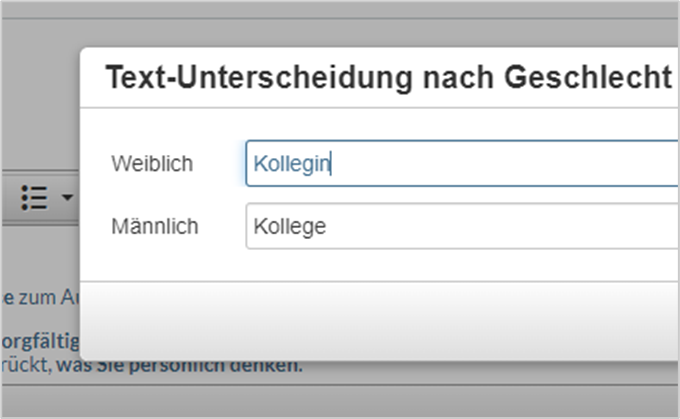
Werden die Fragebögen verschickt, ruft das System bei jedem Teilnehmenden, der am Fragebogen teilnimmt, das in den Organisationsdaten hinterlegte Geschlecht ab. Anhand dieser Information bildet das System dann entweder die männliche oder weibliche Form von „Kollege“ im Willkommenstext ab.
Bei der Menüoption „Feedback-Empfänger“ geht es um das Geschlecht derjenigen Person, welche die Rückmeldung bekommt. Will man hier bspw. das Wort „Feedback-Empfänger“ im Danke-Text erwähnen und beide Geschlechter ansprechen, so geht dies mit der entsprechenden Menüoption auf die gleiche Weise wie oben beschrieben.
Hervorhebungen
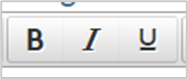
Ein Teil der Werkzeugleiste sind Tools zur Hervorhebung von Text. Hier ist es möglich, Teile vom Text fett zu markieren, kursiv zu schreiben oder zu unterstreichen.
Verlinkung, Aufzählungszeichen, Zitat
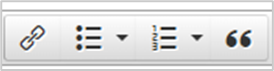
Hier kann ein markiertes Wort mit einem Hyperlink versehen, eine Liste mit Stichpunkten oder Nummerierungen angelegt oder ein Textabschnitt als Zitat hervorgehoben werden.
Überschriften, Textausrichtung
Hier können die Schriftgrößen von Überschriften und Paragraphen und deren Ausrichtung kontrolliert und eingestellt werden.

Einfügen von Bildern
Auch Bilder können bei Bedarf per entsprechendem Button in das Textfeld eingefügt werden.
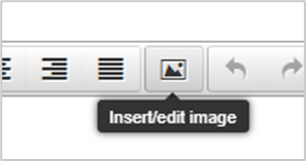
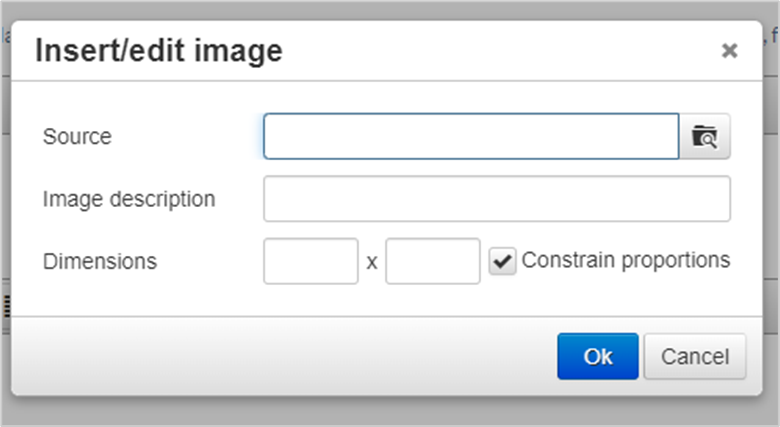
Es öffnet sich ein Fenster, in dem nach einer lokal gespeicherten Datei gesucht, eine Bildbeschreibung hinterlegt und die Größe des Bildes angepasst werden kann.
Änderungen rückgängig machen / wiederherstellen
Mit den beiden Pfeilen können eine oder mehrere eben getätigte Änderungen am Textfeld entweder rückgängig gemacht (Pfeil nach links) oder wiederhergestellt werden (Pfeil nach rechts).
Löschen eines Formats / Zugriff auf Code
Die letzten beiden Buttons in der Werkzeugleiste ermöglichen das Löschen von vorgenommenen Formatierungen und den direkten Zugriff auf das Textfeld in Code-Form. User können hier sämtliche Einstellungen aus der Werkzeugleiste in Code-Form einsehen und bearbeiten.